


Ref: CNET
Showing posts with label facebook. Show all posts
♫Facebook Messenger (September 3, 2014)♫

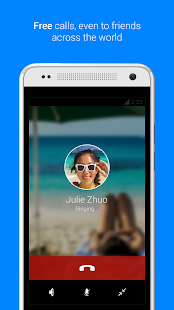
Facebook ရဲ႕ မ်ိဳးဆက္ျဖစ္တဲ့ facebook messenger ေလးကို အသစ္ေလးမို႔လို႔ တင္ေပးလိုက္ရတာပါ။ အားလံုးလည္း သံုးဖူးၾကမွာပါ။ ကိုယ့္သူငယ္ခ်င္းေတြကို facebook ကေန chat ခ်င္ရင္ chat box ထဲ၀င္ၿပီးေတာ့ chat ေနစရာမလိုေတာ့ပဲ ဒီ messenger ေလးနဲ႕ပဲ chat လို႔အဆင္ေျပေအာင္ facebook က စီစဥ္ေပးထားတာျဖစ္ပါတယ္။ ဒီေကာင္ေလးကိုအသံုးျပဳၿပီး အဆင္ေျပေျပ chat ႏို္င္ ၿပီးဖုန္း free call ပါရတယ္ ။ android အာလုံးမွာ အဆင္ေျပပါၿပီဗ်ာ။

Facebook Log Out လုပ္ဖို႔ ေမ့ခဲ့ရင္
Facebook Log Out လုပ္ဖို႔ ေမ့ခဲ့ရင္
======================
 အင္တာနက္ဆိုင္ေတြ ဒါမွမဟုတ္ တျခားကြန္ပ်ဴ တာေတြမွာ ကိုယ့္ Facebook အေကာင့္ထဲကိုဝင္ၿပီး ျပန္ထြက္ဖို ႔ေမ့ေနတာမ်ိဳး ျဖစ္တတ္ၾကမွာပါ။
အေကာင့္ပါသြားရတဲ့ အေၾကာင္းရင္းေတြထဲမွာ ဒီတစ္ခ်က္ကလည္း အျဖစ္မ်ားတဲ့ အခ်က္တစ္ခ်က္ျဖစ္ပါတယ္။ ဒီလုိမ်ိဳး ျပန္ထြက္ဖို႔ ေမ့ခဲ့မွန္းသိၿပီဆုိရင္ေတာ့ သင့္အေနနဲ႔ စုိးရိမ္စရာ မလိုေတာ့ပါဘူး။
အခုေဖာ္ျပေပးမယ့္ လုပ္ေဆာင္ပံု အဆင့္ဆင့္အတိုင္း လုပ္ေဆာင္လုိက္ရင္ ကိုယ့္ကြန္ပ်ဴ တာကေနပဲ အလြယ္တကူ ျပန္ထြက္ႏုိင္မွာျဖစ္ပါတယ္။
ပထမဆံုး သင့္အေကာင့္ထဲကို Log In ဝင္လိုက္ပါ။
ဘယ္ေနရာက ဘယ္ကြန္ပ်ဴ တာပဲ ျဖစ္ျဖစ္ အေရးမႀကီးပါဘူး။
ၿပီးရင္ ညာဘက္ အေပၚေထာင့္က စက္သြားေလးကို ႏွိပ္လိုက္ရင္ Menu ေလးတစ္ခု က်လာပါလိမ့္မယ္။
အဲ့ထဲက Account Setting ကိုသြားပါ။
ထို႕ေနာက္ ဘယ္ဘက္ အေပၚနားေလးမွာရွိတဲ့ Security ဆုိတာေလးကို ေရြးလိုက္ပါ။

ၿပီးရင္ ေပၚလာတဲ့ထဲက ေအာက္ဆံုးနားမွာ ရွိတဲ့ Active Sessions ထဲကို ဝင္လိုက္ပါ။
အဲ့ဒီမွာ သင္ Log In ဝင္ထားသမွ် ေနရာေတြနဲ႔ စာရင္းကုိ ေတြ႔ရပါလိမ့္မယ္။
End Activity ဒါမွမဟုတ္ End All Activity ကို ႏွိပ္လိုက္မယ္ ဆိုရင္ သင္ဝင္ထားသမွ် စက္ေတြအားလံုးမွာ Log Out လုပ္ၿပီးသား ျဖစ္သြားပါလိမ့္မယ္။
======================
အင္တာနက္ဆိုင္ေတြ ဒါမွမဟုတ္ တျခားကြန္ပ်ဴ တာေတြမွာ ကိုယ့္ Facebook အေကာင့္ထဲကိုဝင္ၿပီး ျပန္ထြက္ဖို ႔ေမ့ေနတာမ်ိဳး ျဖစ္တတ္ၾကမွာပါ။အေကာင့္ပါသြားရတဲ့ အေၾကာင္းရင္းေတြထဲမွာ ဒီတစ္ခ်က္ကလည္း အျဖစ္မ်ားတဲ့ အခ်က္တစ္ခ်က္ျဖစ္ပါတယ္။ ဒီလုိမ်ိဳး ျပန္ထြက္ဖို႔ ေမ့ခဲ့မွန္းသိၿပီဆုိရင္ေတာ့ သင့္အေနနဲ႔ စုိးရိမ္စရာ မလိုေတာ့ပါဘူး။
အခုေဖာ္ျပေပးမယ့္ လုပ္ေဆာင္ပံု အဆင့္ဆင့္အတိုင္း လုပ္ေဆာင္လုိက္ရင္ ကိုယ့္ကြန္ပ်ဴ တာကေနပဲ အလြယ္တကူ ျပန္ထြက္ႏုိင္မွာျဖစ္ပါတယ္။
ပထမဆံုး သင့္အေကာင့္ထဲကို Log In ဝင္လိုက္ပါ။
ဘယ္ေနရာက ဘယ္ကြန္ပ်ဴ တာပဲ ျဖစ္ျဖစ္ အေရးမႀကီးပါဘူး။
ၿပီးရင္ ညာဘက္ အေပၚေထာင့္က စက္သြားေလးကို ႏွိပ္လိုက္ရင္ Menu ေလးတစ္ခု က်လာပါလိမ့္မယ္။
အဲ့ထဲက Account Setting ကိုသြားပါ။
ထို႕ေနာက္ ဘယ္ဘက္ အေပၚနားေလးမွာရွိတဲ့ Security ဆုိတာေလးကို ေရြးလိုက္ပါ။
ၿပီးရင္ ေပၚလာတဲ့ထဲက ေအာက္ဆံုးနားမွာ ရွိတဲ့ Active Sessions ထဲကို ဝင္လိုက္ပါ။
အဲ့ဒီမွာ သင္ Log In ဝင္ထားသမွ် ေနရာေတြနဲ႔ စာရင္းကုိ ေတြ႔ရပါလိမ့္မယ္။
End Activity ဒါမွမဟုတ္ End All Activity ကို ႏွိပ္လိုက္မယ္ ဆိုရင္ သင္ဝင္ထားသမွ် စက္ေတြအားလံုးမွာ Log Out လုပ္ၿပီးသား ျဖစ္သြားပါလိမ့္မယ္။
Facebook တြင္ လူမ်ားႏွင့္ app invite မ်ားကို block ျပဳလုပ္ျခင္း

Facebook သံုးစြဲသူမ်ားသည္ အေၾကာင္းအရာ အေသးအဖြဲ ကိစၥရပ္မ်ားကိုပင္ status update တင္သူမ်ားႏွင့္ ေတြ႕ႀကံဳႏိုင္သလို မၿပီးဆံုးႏိုင္သည့္ app ႏွင့္ event invite မ်ားကဲ့သို႔ေသာ စိတ္ပ်က္ဖြယ္ရာမ်ားႏွင့္လည္း ႀကံဳေတြ႕ရႏိုင္သည္။
ထို႔ေၾကာင့္ Facebook တြင္ လူမ်ားႏွင့္ app invite မ်ားကို တားဆီးေပးႏိုင္မည့္ နည္းလမ္းအား ေဖာ္ျပေပးလိုက္ပါသည္။
လူမ်ားကို block ျပဳလုပ္ျခင္း
Facebook စာမ်က္ႏွာ၏ အေပၚ ညာဘက္ရိွ ေသာ့ခေလာက္ပံုစံ ခလုတ္ကိုႏွိပ္ပါ။ ေပၚလာသည့္ Privacy Shortcuts menu တြင္ မိမိ၏ post ကို ျမင္ေတြ႕ေစလိုသူမ်ားအား အလ်င္အျမန္ ေျပာင္းလဲႏိုင္သလို post မ်ားတြင္ comment ေပးသူမ်ားကိုလည္း ေျပာင္းလဲႏိုင္သည္။ ထို႔အျပင္ မိမိကို စိတ္အေႏွာင့္အယွက္ ျဖစ္ေစသည့္ လူမ်ားကိုလည္း အလ်င္အျမန္ block ႏိုင္သည္။

“How do I stop someone from bothering me” option ကိုႏွိပ္ၿပီး စိတ္အေႏွာင့္အယွက္ ျဖစ္ေစသူ၏ အမည္ သို႔မဟုတ္ email လိပ္စာကို ထည့္သြင္းၿပီး block လုပ္ႏိုင္သည္။ ထိုသို႔ျပဳလုပ္ျခင္းအတြက္ Facebook က သံုးစြဲသူမ်ားကို အေၾကာင္းၾကားမည္ မဟုတ္ပါဘူး။ Block ျပဳလုပ္ခံရသူ အေနျဖင့္ block ျပဳလုပ္သူ၏ profile ကို မျမင္ရေတာ့သလို message ျပဳလုပ္ျခင္း၊ comment ေပးျခင္း စသည္တို႔ကိုလည္း ျပဳလုပ္ႏိုင္မည္ မဟုတ္ေပ။ ထို႔အျပင္ သူငယ္ခ်င္း ျဖစ္ေနသည့္သူမ်ားကိုလည္း အရင္ဆံုး unfriend ျပဳလုပ္ေပးသည္။
app မ်ားႏွင့္ invite မ်ားကို block ျပဳလုပ္ျခင္း
တစ္စံုတစ္ေယာက္ကို block မလုပ္ခ်င္သလို မိမိတင္လိုက္သည့္ post မ်ားကိုလည္း မျမင္ေစခ်င္ဘူးဆိုရင္ေတာ့ Settings menu ထဲက Blocking section တြင္ ျပဳလုပ္ႏိုင္သည္။ Blocking section > Restricted list တြင္ တစ္ဦးတစ္ေယာက္စီ၏ အမည္မ်ားကို ထည့္သြင္းႏိုင္ၿပီး ၎စာရင္းတြင္ ထည့္သြင္းခံထားရသူမ်ားသည္ post မ်ားကို public ျဖင့္ ေဝမွ်မွသာ ေဝမွ်သူ၏ အခ်က္အလက္မ်ားကို ျမင္ေတြ႕ႏိုင္မည္ ျဖစ္သည္။

လူနာမည္ႏွင့္ restrict မလုပ္ဘဲ သက္ဆိုင္ရာ app ေတြကို block လုပ္မယ္ဆိုရင္ေတာ့ Blocking section > Block apps တြင္ invite မ်ားေၾကာင့္ စိတ္အေႏွာင့္အယွက္ ျဖစ္ေစသည့္ app အမည္ကို ထည့္သြင္းျခင္းျဖင့္ ျပဳလုပ္ႏိုင္သည္။ ထိုသို႔ျပဳလုပ္ျခင္းေၾကာင့္ စိတ္အေႏွာင့္အယွက္ ျဖစ္ေစမည့္ invite မ်ား ထပ္မံ ေရာက္ရိွလာေတာ့မည္ မဟုတ္ေပ။
Facebook သည္ မိတ္ေဆြေဟာင္းမ်ားကို ရွာေဖြျခင္း၊ မိတ္ေဆြသစ္မ်ားႏွင့္ ေတြ႕ဆံုျခင္း စသည့္ လူမႈေရးကိစၥရပ္မ်ား အတြက္ အသင့္ေတာ္ဆံုး ဝက္ဘ္ဆိုက္တစ္ခု ျဖစ္သည္။ သို႔ေသာ္လည္း ၎တြင္ အားနည္းခ်က္မ်ားရိွသည္။
Facebook သံုးစြဲသူမ်ားသည္ အေၾကာင္းအရာ အေသးအဖြဲ ကိစၥရပ္မ်ားကိုပင္ status update တင္သူမ်ားႏွင့္ ေတြ႕ႀကံဳႏိုင္သလို မၿပီးဆံုးႏိုင္သည့္ app ႏွင့္ event invite မ်ားကဲ့သို႔ေသာ စိတ္ပ်က္ဖြယ္ရာမ်ားႏွင့္လည္း ႀကံဳေတြ႕ရႏိုင္သည္။
ထို႔ေၾကာင့္ Facebook တြင္ လူမ်ားႏွင့္ app invite မ်ားကို တားဆီးေပးႏိုင္မည့္ နည္းလမ္းအား ေဖာ္ျပေပးလိုက္ပါသည္။
လူမ်ားကို block ျပဳလုပ္ျခင္း
Facebook စာမ်က္ႏွာ၏ အေပၚ ညာဘက္ရိွ ေသာ့ခေလာက္ပံုစံ ခလုတ္ကိုႏွိပ္ပါ။ ေပၚလာသည့္ Privacy Shortcuts menu တြင္ မိမိ၏ post ကို ျမင္ေတြ႕ေစလိုသူမ်ားအား အလ်င္အျမန္ ေျပာင္းလဲႏိုင္သလို post မ်ားတြင္ comment ေပးသူမ်ားကိုလည္း ေျပာင္းလဲႏိုင္သည္။ ထို႔အျပင္ မိမိကို စိတ္အေႏွာင့္အယွက္ ျဖစ္ေစသည့္ လူမ်ားကိုလည္း အလ်င္အျမန္ block ႏိုင္သည္။
“How do I stop someone from bothering me” option ကိုႏွိပ္ၿပီး စိတ္အေႏွာင့္အယွက္ ျဖစ္ေစသူ၏ အမည္ သို႔မဟုတ္ email လိပ္စာကို ထည့္သြင္းၿပီး block လုပ္ႏိုင္သည္။ ထိုသို႔ျပဳလုပ္ျခင္းအတြက္ Facebook က သံုးစြဲသူမ်ားကို အေၾကာင္းၾကားမည္ မဟုတ္ပါဘူး။ Block ျပဳလုပ္ခံရသူ အေနျဖင့္ block ျပဳလုပ္သူ၏ profile ကို မျမင္ရေတာ့သလို message ျပဳလုပ္ျခင္း၊ comment ေပးျခင္း စသည္တို႔ကိုလည္း ျပဳလုပ္ႏိုင္မည္ မဟုတ္ေပ။ ထို႔အျပင္ သူငယ္ခ်င္း ျဖစ္ေနသည့္သူမ်ားကိုလည္း အရင္ဆံုး unfriend ျပဳလုပ္ေပးသည္။
app မ်ားႏွင့္ invite မ်ားကို block ျပဳလုပ္ျခင္း
တစ္စံုတစ္ေယာက္ကို block မလုပ္ခ်င္သလို မိမိတင္လိုက္သည့္ post မ်ားကိုလည္း မျမင္ေစခ်င္ဘူးဆိုရင္ေတာ့ Settings menu ထဲက Blocking section တြင္ ျပဳလုပ္ႏိုင္သည္။ Blocking section > Restricted list တြင္ တစ္ဦးတစ္ေယာက္စီ၏ အမည္မ်ားကို ထည့္သြင္းႏိုင္ၿပီး ၎စာရင္းတြင္ ထည့္သြင္းခံထားရသူမ်ားသည္ post မ်ားကို public ျဖင့္ ေဝမွ်မွသာ ေဝမွ်သူ၏ အခ်က္အလက္မ်ားကို ျမင္ေတြ႕ႏိုင္မည္ ျဖစ္သည္။
လူနာမည္ႏွင့္ restrict မလုပ္ဘဲ သက္ဆိုင္ရာ app ေတြကို block လုပ္မယ္ဆိုရင္ေတာ့ Blocking section > Block apps တြင္ invite မ်ားေၾကာင့္ စိတ္အေႏွာင့္အယွက္ ျဖစ္ေစသည့္ app အမည္ကို ထည့္သြင္းျခင္းျဖင့္ ျပဳလုပ္ႏိုင္သည္။ ထိုသို႔ျပဳလုပ္ျခင္းေၾကာင့္ စိတ္အေႏွာင့္အယွက္ ျဖစ္ေစမည့္ invite မ်ား ထပ္မံ ေရာက္ရိွလာေတာ့မည္ မဟုတ္ေပ။
Facebook သံုးစြဲသူမ်ားသည္ အေၾကာင္းအရာ အေသးအဖြဲ ကိစၥရပ္မ်ားကိုပင္ status update တင္သူမ်ားႏွင့္ ေတြ႕ႀကံဳႏိုင္သလို မၿပီးဆံုးႏိုင္သည့္ app ႏွင့္ event invite မ်ားကဲ့သို႔ေသာ စိတ္ပ်က္ဖြယ္ရာမ်ားႏွင့္လည္း ႀကံဳေတြ႕ရႏိုင္သည္။
ထို႔ေၾကာင့္ Facebook တြင္ လူမ်ားႏွင့္ app invite မ်ားကို တားဆီးေပးႏိုင္မည့္ နည္းလမ္းအား ေဖာ္ျပေပးလိုက္ပါသည္။
လူမ်ားကို block ျပဳလုပ္ျခင္း
Facebook စာမ်က္ႏွာ၏ အေပၚ ညာဘက္ရိွ ေသာ့ခေလာက္ပံုစံ ခလုတ္ကိုႏွိပ္ပါ။ ေပၚလာသည့္ Privacy Shortcuts menu တြင္ မိမိ၏ post ကို ျမင္ေတြ႕ေစလိုသူမ်ားအား အလ်င္အျမန္ ေျပာင္းလဲႏိုင္သလို post မ်ားတြင္ comment ေပးသူမ်ားကိုလည္း ေျပာင္းလဲႏိုင္သည္။ ထို႔အျပင္ မိမိကို စိတ္အေႏွာင့္အယွက္ ျဖစ္ေစသည့္ လူမ်ားကိုလည္း အလ်င္အျမန္ block ႏိုင္သည္။
“How do I stop someone from bothering me” option ကိုႏွိပ္ၿပီး စိတ္အေႏွာင့္အယွက္ ျဖစ္ေစသူ၏ အမည္ သို႔မဟုတ္ email လိပ္စာကို ထည့္သြင္းၿပီး block လုပ္ႏိုင္သည္။ ထိုသို႔ျပဳလုပ္ျခင္းအတြက္ Facebook က သံုးစြဲသူမ်ားကို အေၾကာင္းၾကားမည္ မဟုတ္ပါဘူး။ Block ျပဳလုပ္ခံရသူ အေနျဖင့္ block ျပဳလုပ္သူ၏ profile ကို မျမင္ရေတာ့သလို message ျပဳလုပ္ျခင္း၊ comment ေပးျခင္း စသည္တို႔ကိုလည္း ျပဳလုပ္ႏိုင္မည္ မဟုတ္ေပ။ ထို႔အျပင္ သူငယ္ခ်င္း ျဖစ္ေနသည့္သူမ်ားကိုလည္း အရင္ဆံုး unfriend ျပဳလုပ္ေပးသည္။
app မ်ားႏွင့္ invite မ်ားကို block ျပဳလုပ္ျခင္း
တစ္စံုတစ္ေယာက္ကို block မလုပ္ခ်င္သလို မိမိတင္လိုက္သည့္ post မ်ားကိုလည္း မျမင္ေစခ်င္ဘူးဆိုရင္ေတာ့ Settings menu ထဲက Blocking section တြင္ ျပဳလုပ္ႏိုင္သည္။ Blocking section > Restricted list တြင္ တစ္ဦးတစ္ေယာက္စီ၏ အမည္မ်ားကို ထည့္သြင္းႏိုင္ၿပီး ၎စာရင္းတြင္ ထည့္သြင္းခံထားရသူမ်ားသည္ post မ်ားကို public ျဖင့္ ေဝမွ်မွသာ ေဝမွ်သူ၏ အခ်က္အလက္မ်ားကို ျမင္ေတြ႕ႏိုင္မည္ ျဖစ္သည္။
လူနာမည္ႏွင့္ restrict မလုပ္ဘဲ သက္ဆိုင္ရာ app ေတြကို block လုပ္မယ္ဆိုရင္ေတာ့ Blocking section > Block apps တြင္ invite မ်ားေၾကာင့္ စိတ္အေႏွာင့္အယွက္ ျဖစ္ေစသည့္ app အမည္ကို ထည့္သြင္းျခင္းျဖင့္ ျပဳလုပ္ႏိုင္သည္။ ထိုသို႔ျပဳလုပ္ျခင္းေၾကာင့္ စိတ္အေႏွာင့္အယွက္ ျဖစ္ေစမည့္ invite မ်ား ထပ္မံ ေရာက္ရိွလာေတာ့မည္ မဟုတ္ေပ။
Facebook သည္ မိတ္ေဆြေဟာင္းမ်ားကို ရွာေဖြျခင္း၊ မိတ္ေဆြသစ္မ်ားႏွင့္ ေတြ႕ဆံုျခင္း စသည့္ လူမႈေရးကိစၥရပ္မ်ား အတြက္ အသင့္ေတာ္ဆံုး ဝက္ဘ္ဆိုက္တစ္ခု ျဖစ္သည္။ သို႔ေသာ္လည္း ၎တြင္ အားနည္းခ်က္မ်ားရိွသည္။
Facebook သံုးစြဲသူမ်ားသည္ အေၾကာင္းအရာ အေသးအဖြဲ ကိစၥရပ္မ်ားကိုပင္ status update တင္သူမ်ားႏွင့္ ေတြ႕ႀကံဳႏိုင္သလို မၿပီးဆံုးႏိုင္သည့္ app ႏွင့္ event invite မ်ားကဲ့သို႔ေသာ စိတ္ပ်က္ဖြယ္ရာမ်ားႏွင့္လည္း ႀကံဳေတြ႕ရႏိုင္သည္။
ထို႔ေၾကာင့္ Facebook တြင္ လူမ်ားႏွင့္ app invite မ်ားကို တားဆီးေပးႏိုင္မည့္ နည္းလမ္းအား ေဖာ္ျပေပးလိုက္ပါသည္။
လူမ်ားကို block ျပဳလုပ္ျခင္း
Facebook စာမ်က္ႏွာ၏ အေပၚ ညာဘက္ရိွ ေသာ့ခေလာက္ပံုစံ ခလုတ္ကိုႏွိပ္ပါ။ ေပၚလာသည့္ Privacy Shortcuts menu တြင္ မိမိ၏ post ကို ျမင္ေတြ႕ေစလိုသူမ်ားအား အလ်င္အျမန္ ေျပာင္းလဲႏိုင္သလို post မ်ားတြင္ comment ေပးသူမ်ားကိုလည္း ေျပာင္းလဲႏိုင္သည္။ ထို႔အျပင္ မိမိကို စိတ္အေႏွာင့္အယွက္ ျဖစ္ေစသည့္ လူမ်ားကိုလည္း အလ်င္အျမန္ block ႏိုင္သည္။
“How do I stop someone from bothering me” option ကိုႏွိပ္ၿပီး စိတ္အေႏွာင့္အယွက္ ျဖစ္ေစသူ၏ အမည္ သို႔မဟုတ္ email လိပ္စာကို ထည့္သြင္းၿပီး block လုပ္ႏိုင္သည္။ ထိုသို႔ျပဳလုပ္ျခင္းအတြက္ Facebook က သံုးစြဲသူမ်ားကို အေၾကာင္းၾကားမည္ မဟုတ္ပါဘူး။ Block ျပဳလုပ္ခံရသူ အေနျဖင့္ block ျပဳလုပ္သူ၏ profile ကို မျမင္ရေတာ့သလို message ျပဳလုပ္ျခင္း၊ comment ေပးျခင္း စသည္တို႔ကိုလည္း ျပဳလုပ္ႏိုင္မည္ မဟုတ္ေပ။ ထို႔အျပင္ သူငယ္ခ်င္း ျဖစ္ေနသည့္သူမ်ားကိုလည္း အရင္ဆံုး unfriend ျပဳလုပ္ေပးသည္။
app မ်ားႏွင့္ invite မ်ားကို block ျပဳလုပ္ျခင္း
တစ္စံုတစ္ေယာက္ကို block မလုပ္ခ်င္သလို မိမိတင္လိုက္သည့္ post မ်ားကိုလည္း မျမင္ေစခ်င္ဘူးဆိုရင္ေတာ့ Settings menu ထဲက Blocking section တြင္ ျပဳလုပ္ႏိုင္သည္။ Blocking section > Restricted list တြင္ တစ္ဦးတစ္ေယာက္စီ၏ အမည္မ်ားကို ထည့္သြင္းႏိုင္ၿပီး ၎စာရင္းတြင္ ထည့္သြင္းခံထားရသူမ်ားသည္ post မ်ားကို public ျဖင့္ ေဝမွ်မွသာ ေဝမွ်သူ၏ အခ်က္အလက္မ်ားကို ျမင္ေတြ႕ႏိုင္မည္ ျဖစ္သည္။
လူနာမည္ႏွင့္ restrict မလုပ္ဘဲ သက္ဆိုင္ရာ app ေတြကို block လုပ္မယ္ဆိုရင္ေတာ့ Blocking section > Block apps တြင္ invite မ်ားေၾကာင့္ စိတ္အေႏွာင့္အယွက္ ျဖစ္ေစသည့္ app အမည္ကို ထည့္သြင္းျခင္းျဖင့္ ျပဳလုပ္ႏိုင္သည္။ ထိုသို႔ျပဳလုပ္ျခင္းေၾကာင့္ စိတ္အေႏွာင့္အယွက္ ျဖစ္ေစမည့္ invite မ်ား ထပ္မံ ေရာက္ရိွလာေတာ့မည္ မဟုတ္ေပ။
Facebook သံုးစြဲသူမ်ားသည္ အေၾကာင္းအရာ အေသးအဖြဲ ကိစၥရပ္မ်ားကိုပင္ status update တင္သူမ်ားႏွင့္ ေတြ႕ႀကံဳႏိုင္သလို မၿပီးဆံုးႏိုင္သည့္ app ႏွင့္ event invite မ်ားကဲ့သို႔ေသာ စိတ္ပ်က္ဖြယ္ရာမ်ားႏွင့္လည္း ႀကံဳေတြ႕ရႏိုင္သည္။
ထို႔ေၾကာင့္ Facebook တြင္ လူမ်ားႏွင့္ app invite မ်ားကို တားဆီးေပးႏိုင္မည့္ နည္းလမ္းအား ေဖာ္ျပေပးလိုက္ပါသည္။
လူမ်ားကို block ျပဳလုပ္ျခင္း
Facebook စာမ်က္ႏွာ၏ အေပၚ ညာဘက္ရိွ ေသာ့ခေလာက္ပံုစံ ခလုတ္ကိုႏွိပ္ပါ။ ေပၚလာသည့္ Privacy Shortcuts menu တြင္ မိမိ၏ post ကို ျမင္ေတြ႕ေစလိုသူမ်ားအား အလ်င္အျမန္ ေျပာင္းလဲႏိုင္သလို post မ်ားတြင္ comment ေပးသူမ်ားကိုလည္း ေျပာင္းလဲႏိုင္သည္။ ထို႔အျပင္ မိမိကို စိတ္အေႏွာင့္အယွက္ ျဖစ္ေစသည့္ လူမ်ားကိုလည္း အလ်င္အျမန္ block ႏိုင္သည္။
“How do I stop someone from bothering me” option ကိုႏွိပ္ၿပီး စိတ္အေႏွာင့္အယွက္ ျဖစ္ေစသူ၏ အမည္ သို႔မဟုတ္ email လိပ္စာကို ထည့္သြင္းၿပီး block လုပ္ႏိုင္သည္။ ထိုသို႔ျပဳလုပ္ျခင္းအတြက္ Facebook က သံုးစြဲသူမ်ားကို အေၾကာင္းၾကားမည္ မဟုတ္ပါဘူး။ Block ျပဳလုပ္ခံရသူ အေနျဖင့္ block ျပဳလုပ္သူ၏ profile ကို မျမင္ရေတာ့သလို message ျပဳလုပ္ျခင္း၊ comment ေပးျခင္း စသည္တို႔ကိုလည္း ျပဳလုပ္ႏိုင္မည္ မဟုတ္ေပ။ ထို႔အျပင္ သူငယ္ခ်င္း ျဖစ္ေနသည့္သူမ်ားကိုလည္း အရင္ဆံုး unfriend ျပဳလုပ္ေပးသည္။
app မ်ားႏွင့္ invite မ်ားကို block ျပဳလုပ္ျခင္း
တစ္စံုတစ္ေယာက္ကို block မလုပ္ခ်င္သလို မိမိတင္လိုက္သည့္ post မ်ားကိုလည္း မျမင္ေစခ်င္ဘူးဆိုရင္ေတာ့ Settings menu ထဲက Blocking section တြင္ ျပဳလုပ္ႏိုင္သည္။ Blocking section > Restricted list တြင္ တစ္ဦးတစ္ေယာက္စီ၏ အမည္မ်ားကို ထည့္သြင္းႏိုင္ၿပီး ၎စာရင္းတြင္ ထည့္သြင္းခံထားရသူမ်ားသည္ post မ်ားကို public ျဖင့္ ေဝမွ်မွသာ ေဝမွ်သူ၏ အခ်က္အလက္မ်ားကို ျမင္ေတြ႕ႏိုင္မည္ ျဖစ္သည္။
လူနာမည္ႏွင့္ restrict မလုပ္ဘဲ သက္ဆိုင္ရာ app ေတြကို block လုပ္မယ္ဆိုရင္ေတာ့ Blocking section > Block apps တြင္ invite မ်ားေၾကာင့္ စိတ္အေႏွာင့္အယွက္ ျဖစ္ေစသည့္ app အမည္ကို ထည့္သြင္းျခင္းျဖင့္ ျပဳလုပ္ႏိုင္သည္။ ထိုသို႔ျပဳလုပ္ျခင္းေၾကာင့္ စိတ္အေႏွာင့္အယွက္ ျဖစ္ေစမည့္ invite မ်ား ထပ္မံ ေရာက္ရိွလာေတာ့မည္ မဟုတ္ေပ။
Ref: CNET
ShareThis Copy and Paste
- See more at: http://www.myanmarinternetjournal.com/content/13063#sthash.XW2NwXB7.dpufFacebook အေကာင့္ယာယီပိတ္နည္း

Facebook အေကာင့္ယာယီပိတ္ထားခ်င္ရင္.
- Click the account menu at the top right of any Facebook page
- Choose Account Settings
- Select Security from the left-hand menu
- Click on "Deactivate your account"
ရပါတယ္ message,invite,request ေတြေတာ့ ၀င္ေနမွာပါ ကိုယ္ျပန္သံုးတဲ့အခ်ိန္မွာ ေပၚလာမွာပါ.။
Facebook Shortcut Keys

- Alt+1 -Return you to Home
- Alt+2 -To view the Wall of the profile
- Alt+3 -To pull down the Friends Requests list in there
- Alt+4 -To retrieve the Messages list of the profile
- Alt+5 -To call out the Notification list of the profile
- Alt+6 -Go to Account setting page
- Alt+7 -Moves page to Account privacy configuration.
- Alt+8 -Opens Facebook fans group page
- Alt+9 -Skips to Facebook Statement of Rights and Responsibilities
- Alt+0 -Go to Facebook Help Center
- Alt+m -To Create new message
- Alt+? -To move Cursor in the Search Box
Android Phone ကိုင္ေဆာင္သူမ်ားအတြက္ Myanmar Facebook

သိပ္ဆန္းဆန္းၿပားၿပား ႀကီးေတာ႔မဟုတ္ပါဘူး။ၿမန္မာမူၿပဳထာျခင္းျဖစ္ပါတယ္။
အၿခားေသာ Facebook ၿမန္မာ Apk ေတြနဲ႔ မတူပဲ ထူးၿခားခ်က္ကေတာ႔
အားလံုးနီးပါးၿမန္မာလို႔ ၿမင္ရမွာၿဖစ္ပါတယ္။ၿမန္မာလို႔ အသံုးၿပဳရတာကို ႀကိဳက္ႏွစ္သက္တဲ႔
သူငယ္ခ်င္းမ်ားရွိရင္ ေအာက္မွာေဒါင္းဖို႕လင္႔ေပးထားပါတယ္။
က်ေနာ္ေပးတဲ႔ Apk ကို ဖုန္းထဲ႔ မွာ Install မလုပ္ခင္ မိမိ တို႔ ဖုန္းထဲ႔မွာ အရင္သံုးေနတဲ႔
Facebook Apk ကိုေတာ႔ၿဖတ္ၿပစ္ရပါမယ္။ ၿဖတ္ၿပီးၿပီးဆိုမွ က်ေနာ္ေပးတဲ႔
ၿမန္မာေဖ႔ဘုတ္ ကိုစတင္ဖုန္းထဲ႔ မွာ Install လုပ္ၿပီးအသံုးၿပဳပါခင္ဗ်ာ။ အားလံုးဘဲအဆင္ေျပၾကပါေစ။

Facebook ကို Master တစ္ေယာက္လိုသံုးတတ္ေစ၇န္

တယ္။ သာမန္ user အဆင့္မွသည္ facebook specialist ျဖစ္သည္
အထိေရးသားထားပါသည္။ ေတာ္ေတာ္ေလးေကာင္းမြန္ၿပီး ေဆာင္ထား
ရမယ့္ စာအုပ္ေကာင္းေလးတစ္အုပ္ျဖစ္ပါတယ္။ စာအုပ္ေလးကိုဖတ္ၿပီး မိမိ၏ facebook ကိုတစ္ခ်က္ျခင္းစီျပဳျပင္ၿပီး လွပတဲ့အသြင္အျပင္မ်ားနဲ႔ ကၽြမ္းက်င္စြာ လုပ္ေဆာင္ႏိုင္ၾကပါေစ။ ဒီစာအုပ္ေလးကိုေရးသားေပးတဲ့ ဆရာမ်ားကိုလည္းေက်းဇူးအထူး
တင္ပါတယ္။ အားလံုးပဲအဆင္ေျပၾကပါေစ။

Facebook မွာမိမိ Like လုပ္ထားတာေတြကိုသူမ်ားေတြမျမင္ေအာင္လုပ္နည္း


Edit privacy ကိုႏွိပ္လိုက္ပါ
ကၽြန္ေတာ္ပံုမွာ ျပထားတဲ႔အတိုင္းပဲ မျပေစခ်င္တဲ႔
Section ေတြကို only me ထားေသာ့ခတ္လိုက္ေပါ့ ကၽြန္ေတာ္ကေတာ့ အားလံုးကို ေသာ့ခတ္ထားတယ္ ၿပီးေရာ ... အဆင္ေျပၾကပါေစဗ်ာ။
ငါက 18+ Page ၾကီး Like လို႕အဆင္မေျပဘူးေလ ငါ့ကိုသူမ်ားေတြSection ေတြကို only me ထားေသာ့ခတ္လိုက္ေပါ့ ကၽြန္ေတာ္ကေတာ့ အားလံုးကို ေသာ့ခတ္ထားတယ္ ၿပီးေရာ ... အဆင္ေျပၾကပါေစဗ်ာ။
သိကုန္မွာေပါ့ ဆိုသူမ်ားအတြက္ နည္းလမ္းေကာင္းေလးပါ ။
ဖုန္းသမားေတြဆိုလည္း ကြန္ပ်ဴတာနဲ႔ သာသံုးၿပီးလုပ္လိုက္ပါ ။ ကြန္ပ်ဴတာ
နဲ႔ နည္းလမ္းေလး တင္ဆက္ေပးပါ့မယ္ ။
အရင္ဆံုး မိမိ ဘယ္ page ေတြ Like ထားလဲ သိရေအာင္
https://www.facebook.com/me/likes ကိုသြားလိုက္ပါ ဒါဆို Like ထားသမွ် Page ေတြကို အမ်ိဳးအစားလိုက္ ေဖာ္ျပေပးေနပါလိမ့္မယ္
မပူပါနဲ႔ အဲညာဘက္က ခဲတံပံုေလးေတြ႕လား ေထာက္လိုက္ရင္ manage ဆိုၿပီး စာသားေလးေပၚလိမ့္မယ္ေလ ကဲ အဲဒီ ခဲတံေလးကိုႏွိပ္ၿပီးေတာ့
Edit privacy ကိုႏွိပ္လိုက္ပါ အဲဒါၿပီးရင္ေတာ့ အခုလို box ေလးတစ္ခု ထပ္က်ပါလိမ့္မယ္ ကၽြန္ေတာ္ပံုမွာ ျပထားတဲ႔အတိုင္းပဲ မျပေစခ်င္တဲ႔
Section ေတြကို only me ထားေသာ့ခတ္လိုက္ေပါ့ ကၽြန္ေတာ္ကေတာ့ အားလံုးကို ေသာ့ခတ္ထားတယ္ ၿပီးေရာ ... အဆင္ေျပၾကပါေစဗ်ာ။
သင့္ရဲ႕ Facebook သမိုင္းေၾကာင္းကို Video File နဲ႔ ျပန္လည္ၾကည့္ရႈႏိုင္ၿပီ

သင္ Facebook စသံုးတဲ့အခ်ိန္ကေန ယေန႔အထိ အသံုးျပဳထားတဲ့ History ေတြကို Video File နဲ႔ ျပန္လည္ၾကည့္ရႈႏိုင္ဖို႔ A Look Back ဆိုတဲ့ Facebook App တစ္ခုထြက္ရွိလို႔ လာခဲ့ပါၿပီ။
Facebook စသံုးတဲ့အခ်ိန္မွာ ပထမဆံုးတင္ခဲ့တဲ့ ဓာတ္ပံုေတြ၊ တင္ခဲ့တဲ့ ဓာတ္ပံုေတြထဲမွာမွ Like အမ်ားဆံုး စံခ်ိန္တင္ႏိုင္ခဲ့တဲ့ ဓာတ္ပံုေတြ၊ စာသားေတြ၊ Share ခဲ့တဲ့ ဓာတ္ပံုေတြကို ခုႏွစ္အလိုက္ စုစည္းေပးထား
ပါတယ္။ ျမန္မာေဖာင့္ေတာ့ မေတြ႔ရပါဘူး။
ဒါေပမယ့္ ကိုယ့္ရဲ႕ History Video File ကို ျမင္ေတြ႔ခြင့္ရတဲ့အတြက္ စိတ္ေက်နပ္မႈ တစ္ခုေတာ့ ရသြားလိမ့္မယ္ဆိုတာ က်ိန္းေသေျပာရဲပါတယ္။
Techspace ပရိသတ္ႀကီးတို႔ရဲ႕ Facebook History ကို Video File အေနနဲ႔ ျပန္လည္ ခံစားလိုတယ္ဆိုရင္ေတာ့
https://www.facebook.com/
Subscribe to:
Posts
(
Atom
)