


Showing posts with label iphone ဆိုင္ရာ. Show all posts
♫i Phone Internet Setting ခ်ိန္နည္း♫

MPT ၏ ၀န္ေဆာင္မႈျဖစ္ေသာ GSM - WCDMA မိုဘိုင္းလိုင္းကဒ္မ်ားျဖင့္ i Phone တြင္ အင္တာနက္ သံုးစြဲ မည္ဆိုပါက Internet Setting ထည့္သြင္းေပးရန္ မသိေသးေသာ သူမ်ားအတြက္ ရည္ရြယ္ပါသည္...
1 . Settings -> General -> Network ေအာက္ရွိ
Cellular Data ႏွင့္ Enable 3G ႏွစ္ခုစလံုးကို
"ON" ေပးလိုက္ပါ ။

2. Cellular Data Network သို ့သြားပါ ။

3. Cellular Data ေအာက္ရွိ APN တြင္ mptnet
႐ိုက္ထည့္ေပးလိုက္ပါ ။

ၿပီးရင္ ဖုန္းကို Reboot ျပန္လုပ္ပါ ။ (Power ပိတ္ၿပီး ၿပန္ဖြင့္ပါ )
Internet ခ်ိတ္မိၿပီ ဆိုရင္ ဖုန္းလိုင္း အတံုးေလးမ်ား ( Network Signal ) ေဘးမွာ "E" အမွတ္အသားေလး ျပေနပါလိမ့္မည္ ။ ဒါဆို Cellular Data ကို On / Off လုပ္ၿပီး အင္တာနက္အသံုးျပဳ ႏိုင္ၿပီ ျဖစ္ပါသည္
♫iPhone 6 Plus သံုးစြဲသူမ်ား သိထားသင့္သည့္ အခ်က္ (၂၀) ♫

iPhone 6 Plus တြင္ iOS 8 ကို အသံုးျပဳထားၿပီး ၎တြင္ပါဝင္သည့္ အခ်ဳိ႕ေသာ feature မ်ားကို OS X Yosemite အသံုးျပဳထားေသာ Mac ႏွင့္ iOS 8 အသံုးျပဳထားေသာ iPad တို႔မွ အက်ိဳးရိွရိွ အသံုးခ်ႏိုင္သည္။
ထို႔ေၾကာင့္ iPhone 6 Plus သံုးစြဲသူမ်ား သိထားသင့္သည့္ အခ်က္မ်ားကို ေဖာ္ျပလိုက္ပါသည္။
(၁) လက္တစ္ဖက္တည္းျဖင့္ အသံုးျပဳျခင္း
iPhone 6 Plus သည္ အရြယ္ႀကီးမားသည့္ ထုတ္ကုန္တစ္ခု ျဖစ္ေသာေၾကာင့္ လက္တစ္ဖက္တည္းျဖင့္ အသံုးျပဳရာတြင္ အခက္ႀကံဳႏိုင္သည္။ သို႔ေသာ္လည္း ၎တြင္ built-in ပါဝင္သည့္ tool တစ္ခုက iPhone 6 Plus ကို လက္တစ္ဖက္တည္းျဖင့္ အလြယ္တကူ အသံုးျပဳေစႏိုင္သည္။
Reachability ဟုေခၚသည့္ feature ကို အသံုးျပဳလိုသည့္အခါ home ခလုတ္ကို ႏွစ္ခ်က္ပုတ္႐ံုျဖင့္ အသံုးျပဳႏိုင္သည္။ Home ခလုတ္ကို ႏွစ္ခ်က္ tap လုပ္လိုက္သည့္အခါ iPhone 6 Plus screen က လက္တစ္ဖက္တည္းျဖင့္ အသံုးျပဳ၍ ရႏိုင္သည့္ အကြာအေဝးသို႔ က်လာမည္ ျဖစ္သည္။

(၂) Slow Motion ဗီဒီယို ႐ိုက္ကူးျခင္း
iPhone 6 Plus တြင္ slow motion ဗီဒီယိုကို 240fps ျဖင့္ ႐ိုက္ကူးႏိုင္သည္။ ၎သည္ ဗီဒီယိုမ်ားကို အလြန္ေႏွးေကြးေသာ အျမန္ႏႈန္းျဖင့္ ႐ိုက္ကူးႏိုင္သည္။ ထိုသို႔ ႐ိုက္ကူးရန္အတြက္ Camera app ကို ဖြင့္ၿပီး slow-motion mode ကို ေျပာင္းကာ ညာဘက္အေပၚေထာင့္တြင္ 240fps ကို ေျပာင္းထားရန္လိုအပ္သည္။
(၃) Landscape mode ျဖင့္ အသံုးျပဳျခင္း
iPhone 6 Plus တြင္ landscape keyboard သစ္၊ app အတြက္ layout သစ္မ်ားႏွင့္ home screen အတြက္ landscape အပါအဝင္ landscape mode ကို ေထာက္ပံ့ေပးထားသည္။ ၎သည္ iPhond 6 Plus ကို iPad တစ္လံုးကဲ့သို႔ အသံုးျပဳႏိုင္ေစသည္။ iPhone 6 Plus ကို အလ်ားလိုက္ အသံုးျပဳသည့္အခါ home screen တြင္ app မ်ားကို landscape view အေနျဖင့္ ေတြ႕ျမင္ရမည္ ျဖစ္သည္။ Mail, Notes, Calendar app မ်ားတြင္ landscape mode ျဖင့္ အသံုးျပဳသည့္အခါ screen ေပၚမွ အခ်က္အလက္ကို iPad ေပၚတြင္ အသံုးျပဳသကဲ့သို႔ ေတြ႕ျမင္ရမည္ ျဖစ္သည္။
(၄) လက္တစ္ဖက္တည္းျဖင့္ သံုးႏိုင္မည့္ Keyboard
အဆုိပါနည္းလမ္းကို အသံုးျပဳရန္အတြက္ iPhone 6 Plus တြင္ third-party keyboard တစ္မ်ိဳးကို ဝယ္ယူအသံုးျပဳရန္ လိုအပ္သည္။ App Store တြင္ $1.99 ျဖင့္ ဝယ္ယူႏိုင္မည့္ One Handed Keyboard သည္ iPhone 6 ႏွင့္ iPhone 6 Plus တြင္ စာ႐ိုက္ရာ၌ လက္တစ္ဖက္တည္းျဖင့္ ႐ိုက္ႏိုင္ေစမည္ ျဖစ္သည္။
(၅) Password မ်ားကို Touch ID ျဖင့္ ကာကြယ္ျခင္း
Touch ID သည္ iPhone 6 Plus ကို unlock ျပဳလုပ္ႏိုင္သလို iTunes မွ ဝယ္ယူမႈမ်ားကိုလည္း ျပဳလုပ္ႏုိင္သည္။ ထို႔အျပင္ Touch ID ကို အခ်ိဳ႕ေသာ ကိစၥရပ္မ်ားတြင္လည္း အသံုးျပဳႏိုင္သည္။ ဥပမာအေနျဖင့္ LastPass သို႔မဟုတ္ 1Password ကဲ့သို႔ေသာ app မ်ားကို အသံုးျပဳသည့္အခါ website မ်ားတြင္ log in ျပဳလုပ္သည့္ အခ်က္အလက္မ်ားကို ပိုမိုလံုၿခံဳမႈရိွေစရန္ Touch ID ျဖင့္ ကာကြယ္ထားႏိုင္သည္။
(၆) iPhone 6 Plus ဘက္ထရီသက္တမ္းကို ပိုမိုေကာင္းမြန္ေစရန္ ျပဳလုပ္ျခင္း
iPhone 6 Plus သံုးစြဲသူမ်ားသည္ ဘက္ထရီကို တစ္ရက္ခန္႔ အသံုးျပဳႏိုင္ေသာ္လည္း ျပႆနာ တစ္စံုတစ္ရာေၾကာင့္ ဘက္ထရီ လ်င္ျမန္စြာ ကုန္ဆံုးျခင္းမ်ိဳး ျဖစ္ေပၚႏိုင္သည္။ ထိုသို႔ ျဖစ္ေပၚသည့္အခါ Settings > General > Usage > Battery Usage သို႔သြားၿပီး ဘက္ထရီ အသံုးျပဳမႈ အမ်ားဆံုး app မ်ားကို ရွာေဖြႏိုင္သည္။ အကယ္၍ app တစ္ခုခုက ဘက္ထရီ သံုးစြဲမႈ အလြန္မ်ားေနပါက ၎ကို uninstall သို႔မဟုတ္ stop ျပဳလုပ္ႏိုင္သည္။ Facebook သည္ ဘက္ထရီသက္တမ္းကို အလ်င္အျမန္ ကုန္ဆံုးလြယ္ေစေသာ္လည္း ၎ကို uninstall ျပဳလုပ္ျခင္းကို မည္သူမွ် ျပဳလုပ္ၾကမည္ မဟုတ္ေပ။

(၇) ေျခလွမ္းႏွင့္ က်န္းမာေရးကို ေျခရာခံျခင္း
iPhone 6 Plus တြင္ သံုးစြဲသူ၏ တစ္ေန႔တာ ေျခလွမ္းအေရအတြက္ စသည့္ ကိစၥရပ္မ်ားကို accessory မ်ားႏွင့္ app မ်ား ထပ္မံဝယ္ယူရန္ မလိုဘဲ ျပဳလုပ္ႏိုင္သည္။ iPhone 6 Plus home screen ရိွ Health app ကို ဖြင့္ၿပီး Health Data, Fitness ကို tap လုပ္ကာ dashboard ေပၚတြင္ ေဖာ္ျပႏိုင္သည့္ option ကို ေရြးခ်ယ္ႏိုင္သည္။
(၈) Vibration Alert မ်ားကို ေျပာင္းလဲျခင္း
iPhone 6 Plus vibration အသံသည္ ၎၏ ringer ထက္ အသံပိုက်ယ္သည္။ ထို႔ေၾကာင့္ အစည္းအေဝးခန္းအတြင္းရိွ silent လုပ္ထားသည့္ iPhone 6 Plus တြင္ call သို႔မဟုတ္ text ဝင္ေရာက္လာသည့္အခါ အေႏွာင့္အယွက္ ျဖစ္ႏိုင္သည္။ Settings > Sounds > Tap on Ringtone > Vibration > Create New Vibration တြင္ tap လုပ္ကာ save လုပ္ၿပီး vibration ကို ဖန္တီးႏိုင္သည္။
(၉) iPhone 6 Plus ကို HDTV ႏွင့္ ခ်ိတ္ဆက္ျခင္း
iPhone 6 Plus screen ကို အရြယ္ႀကီးမားသည့္ screen ေပၚတြင္ ျပသလိုသည့္အခါ iPhone 6 Plus ကို Apple TV ႏွင့္ ခ်ိတ္ဆက္ၿပီး ဗီဒီယိုၾကည့္ျခင္း၊ ဂိမ္းကစားျခင္းတို႔ကို ျပဳလုပ္ႏိုင္သည္။ ထိုသို႔ ျပဳလုပ္ရန္အတြက္ ၉၉ ေဒၚလာတန္ Apple TV လိုအပ္သည္။ ထို႔ေနာက္တြင္ Control Center > AirPlay > Apple TV ျဖင့္ iPhone 6 Plus screen ကို HDTV ေပၚတြင္ ျပသႏိုင္သည္။
(၁၀) iPhone 6 Plus တြင္ app မ်ားကို အလြယ္တကူ သံုးႏိုင္ရန္ စီစဥ္ထားရိွျခင္း
iPhone 6 Plus ၏ ညာဘက္အေပၚေထာင့္ကို လက္တစ္ဖက္တည္းျဖင့္ အသံုးျပဳရန္ အဆင္မေျပသူမ်ားအေနျဖင့္ Reachability ကို အသံုးျပဳႏုိင္ေသာ္လည္း ၎ feature ကို အသံုးမျပဳလိုသူမ်ား အေနျဖင့္ လက္လွမ္းမီသည့္ ေနရာတြင္ app မ်ားကို စီစဥ္ထားရိွျခင္းျဖင့္ ျပဳလုပ္ႏိုင္သည္။ ပံုမွန္အသံုးျပဳသည့္ app မ်ားကို iPhone 6 Plus screen ၏ အလယ္ သို႔မဟုတ္ ေအာက္ေျခဘက္တြင္ ထားျခင္းျဖင့္ app မ်ားကို လက္တစ္တည္းျဖင့္ ဖြင့္ႏိုင္မည္ ျဖစ္သည္။
(၁၁) Mac တြင္ Instant Hotspot ျဖင့္ အသံုးျပဳျခင္း
iOS 8 အသံုးျပဳထားသည့္ iPhone တြင္ Instant Hotspot ကို ဖြင့္ထားသည့္အခါ Mac ျဖင့္ iPhone ကို ခ်ိတ္ဆက္ရာတြင္ မည္သည့္အရာကိုမွ ဖြင့္စရာမလိုဘဲ WiFi option ရိွ iPhone ကို ေရြးခ်ယ္႐ံုျဖင့္ Instant Hotspot ကို အသံုးျပဳႏုိင္သည္။

(၁၂) Mac တြင္ iPhone 6 Plus text မ်ား ဖတ္႐ႈျခင္း
iPhone 6 Plus ႏွင့္ iOS 8.1 တြင္ OS X Yosemite အသံုးျပဳထားသည့္ Mac မွ text message မ်ား ဖတ္ျခင္း၊ အေၾကာင္းျပန္ျခင္းတို႔ကို ျပဳလုပ္ႏိုင္ရန္ ေထာက္ပံ့ေပးထားသည္။ Mac ေပၚရိွ messages Settings တြင္ အဆိုပါ feature ကိုဖြင့္ၿပီး သံုးႏိုင္သည္။

iPhone 6 Plus ကို Mac သို႔မဟုတ္ iPad ႏွင့္ ခ်ိတ္ဆက္ကာ ဖုန္းေခၚဆိုမႈမ်ား ျပဳလုပ္ျခင္း၊ ေျဖၾကားျခင္းတို႔ကို ေဆာင္ရြက္ႏိုင္သည္။ ဖုန္းဝင္လာသည့္အခါ iPhone 6 Plus ႏွင့္ မေျပာလိုသူမ်ား အေနျဖင့္ Mac ေပၚမွတစ္ဆင့္ ဖုန္းေခၚဆိုမႈကို ေျဖၾကားႏိုင္သည္။

iPhone 6 Plus, Mac ႏွင့္ iPad ကို အသံုးျပဳသူမ်ားအတြက္ Handoff က အေကာင္းဆံုး feature တစ္ခု ျဖစ္သည္။ ၎သည္ Apple ထုတ္ကုန္မ်ားအၾကား အလ်င္အျမန္ ေျပာင္းလဲအသံုးျပဳႏိုင္သလို လိုအပ္သည့္ ဖိုင္မ်ားကိုလည္း အလ်င္အျမန္ ဖြင့္ႏိုင္သည္။
(၁၅) Apple Pay ျဖင့္ ေငြေပးေခ်ျခင္း
iPhone 6 Plus တြင္ NFC အတြက္ အေထာက္အပံ့ပါဝင္ေသာေၾကာင့္ Apple Pay မွတစ္ဆင့္ ေငြေပးေခ်မႈ ျပဳလုပ္ႏိုင္သည္။ အဆိုပါ မိုဘိုင္းေငြေပးေခ်မႈစနစ္သည္ လံုၿခံဳၿပီး credit card မ်ားကို အသံုးျပဳျခင္းထက္ ပိုမိုလြယ္ကူသည္။ သို႔ရာတြင္ Apple Pay ကို Store တိုင္းႏွင့္ ဘဏ္တိုင္းက လက္ခံျခင္း မရိွေသးေပ။
(၁၆) iPhone 6 Plus မွ ဓာတ္ပံုအားလံုးကို iCloud တြင္ အလိုအေလ်ာက္ သိမ္းဆည္းျခင္း
iPhone 6 Plus တြင္ ႐ုိက္ကူးထားသည့္ ဓာတ္ပံုမ်ားကို iCloud တြင္ သိမ္းဆည္းလိုသည့္အခါ iCloud Photo Library ကို ဖြင့္႐ံုျဖင့္ ျပဳလုပ္ႏိုင္သည္။

iPhone 6 Plus display သည္ အရြယ္ႀကီးမားေသာေၾကာင့္ desktop version ဝက္ဘ္ဆိုက္မ်ားကို ၾကည့္႐ႈႏိုင္သည္။ iPhone ေပၚတြင္ ဝက္ဘ္ဆိုက္မ်ားကို မိုဘိုင္းဗားရွင္းျဖင့္သာ ေဖာ္ျပေသာ္လည္း desktop version ကို ေရြးခ်ယ္ၿပီး အလြယ္တကူ ေျပာင္းလဲ ၾကည့္႐ႈႏိုင္သည္။
(၁၈) iPhone 6 Plus ကို Bluetooth Keyboard ျဖင့္ အသံုးျပဳျခင္း
iPhone 6 Plus ကို အရြယ္ေသးငယ္သည့္ ေဒၚလာ ၃၀ တန္ Bluetooth Keyboard ျဖင့္ ခ်ိတ္ဆက္ၿပီး အေသးစား laptop အေနျဖင့္ အက်ိဳးရိွရိွ အသံုးျပဳႏိုင္သည္။

iPhone 6 Plus တြင္ Tap အနည္းငယ္လုပ္႐ံုျဖင့္ ဖိုင္ သို႔မဟုတ္ link တစ္ခုကို iPhone မွ Mac ထံ ေဝမွ်ႏိုင္သည္။ ကြန္ပ်ဴတာမွ ဖိုင္ကို iPhone 6 Plus ထံ ေဝမွ်ရာတြင္လည္း အလြယ္တကူ ျပဳလုပ္ႏိုင္သည္။

(၂၀) Time Lapse ဗီဒီယို ႐ိုက္ကူးျခင္း
iPhone 6 Plus ႏွင့္ iOS 8 တြင္ Time Lapse option သစ္ ပါဝင္လာသည္။ Camera app ကိုဖြင့္ၿပီး Time Lapse ကို ေရြးကာ record ကို tap လုပ္ၿပီး ကင္မရာကို ၿမဲၿမံစြာ ကိုင္ထားျခင္းျဖင့္ Time Lapase ဗီဒီယို ႐ိုက္ကူးႏိုင္သည္၊၊
♫Find iPhone v1.2.3♫

Find iPhone v1.2.3 ေလးပါ ဘာအတြက္သုံးလည္းဆိုေတာ့ iphone ခ်စ္သူမ်ား အတြက္ပါ
တကယ္လို iphone ေပ်ာက္သြားခဲရင္
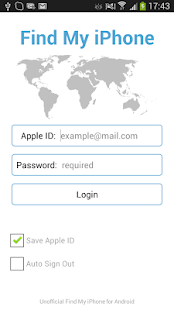 iphone အေကာင့္အရင္၀င့္လိုက္ပါ ၿပီးရင္
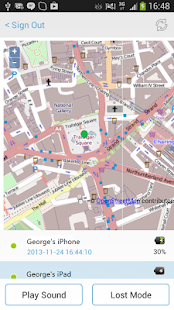 iphone ရဲ တည္ေနရာနဲ အမ်ဳိးအစားကို ၿပေပးၿပီးေရြးပါ
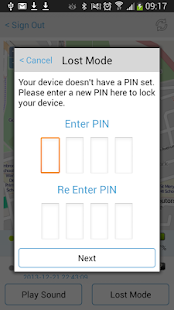 iphone ရဲ PIN lock ကိုၿဖည္းေပးလိုက္ ၿပီး Net ကိုနိပ္လိုက္ပါ
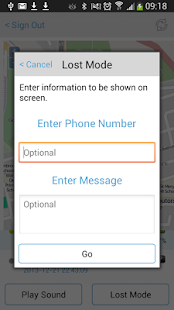 phone number နဲ message ပိုလိုက္ပါ တာဆိုရင္ဘာၿဇစ္မွာလည္းေအာက္မွာဖတ္ၾကည့္လိုက္ပါ This Find My iPhone app finally allows you to find the location of your iPhone, iPad, iPod Touch or Mac from an Android device! If you have misplaced your tablet or phone, simply login to this app to locate it; shows the location of your devices on a map. If you've misplaced your device near you, press the 'Play Sound' button to have the device play an audible alert, whether or not on silent mode. If your device has been lost, you can now activate lost mode (on compatible devices) or remotely lock older devices.
Lost mode allows you to remotely lock your device with the pin/password that is already set. If a pin has not been set-up, this app. will prompt you to enter a new one. You can optionally add a phone number and a message to be displayed on the lost device’s lock screen. If your phone is found by someone, they can call you from the device.
The app communicates directly with iCloud servers to find the location of your device.
keywords: find iphone, find ipad, find ipod, find my mac, find idevices, find Apple devices, findappledevices, findmyiphone, icloud, find my phone, find my iphone, find my apple phone
ဒါေပမဲ့ Play Store မွာထိုင္းဘတ္52.98နဲ႕ေရာင္းပါတယ္။ဒီမွာေတာ့အခမဲ့ေဒါင္းယူသြားႏိုင္ပါတယ္ဗ်ာ android 3.0မွာအသံုးၿပဳႏိူင္ပါတယ္ ။
https://play.google.com/store/apps/details?id=com.deltagain.findiphone

♫လူသိနည္းေသာ iPhone လုပ္ေဆာင္ခ်က္ (၂၁) ခ်က္♫
လူသိနည္းေသာ iPhone လုပ္ေဆာင္ခ်က္ (၂၁) ခ်က္

iPhone သံုးစြဲသူမ်ားသည္ သတိမထားမိႏိုင္ေသာ ေမွာ္ဆန္သည့္ လုပ္ေဆာင္ခ်က္မ်ားျဖင့္ အသံုးျပဳႏိုင္သည္။ ထို႔ေၾကာင့္ iPhone သံုးစြဲသူမ်ား သတိမထားမိႏိုင္ေသာ hidden feature မ်ားကို ေဖာ္ျပလိုက္ပါသည္။
(၁) iPhone ကို လႈပ္ယမ္းၿပီး undo လုပ္ျခင္း
စာ႐ိုက္သည့္အခါ သို႔မဟုတ္ ဓာတ္ပံုတစ္ပံုကို ျပင္ဆင္မႈျပဳလုပ္သည့္အခါ အမွားအယြင္း တစ္စံုတစ္ရာ ျပဳလုပ္မိပါက ဖုန္းကို အနည္းငယ္ လႈပ္ယမ္းၿပီး undo ျပဳလုပ္ႏိုင္သည္။
(၂) Airplane mode သို႔ေျပာင္းၿပီး ဘက္ထရီကို လ်င္ျမန္စြာ အားသြင္းျခင္း
Airplane mode သို႔ေျပာင္းလဲျခင္းသည္ ႀကိဳးမဲ့စနစ္ႏွင့္ ဆယ္လူလာ အသံုးျပဳမႈကို ပိတ္ေပးေသာေၾကာင့္ ဖုန္း ဘက္ထရီကို ယခင္ထက္ ႏွစ္ဆပိုျမန္ေသာႏႈန္းျဖင့္ အားသြင္းေပးႏိုင္သည္။
(၃) Email မ်ားကို အသံထြက္ဖတ္ရန္ Siri ကို ေစခိုင္းျခင္း
“Read my email” ဟု ေျပာလိုက္႐ံုျဖင့္ Siri က message အားလံုးကို က်ယ္ေလာင္ေသာ အသံျဖင့္ ဖတ္ေပးႏိုင္သည္။ မၾကာေသးမီက ဝင္ေရာက္ထားေသာ email မ်ားကို ဖတ္ခိုင္းလိုပါက “Read my latest email” ဟု ေျပာၾကားကာ ေစခိုင္းႏိုင္သည္။ ထို႔အျပင္ Maung Maung ၏ email ကို ဖတ္႐ႈလိုပါက “Do I have email from Maung Maung?” ဟု ေျပာၾကားကာ ေစခိုင္းႏိုင္သည္။
(၄) ေကာင္းကင္တြင္ ပ်ံသန္းေနသည့္ ေလယာဥ္မ်ားကို ရွာေဖြျခင္း
“What flights are above me?” သို႔မဟုတ္ “Planes overhead” ဟု ေျပာလိုက္႐ံုျဖင့္ Siri က ပ်ံသန္းေနသည့္ ေလေၾကာင္း ခရီးစဥ္မ်ားကို ေဖာ္ျပေပးမည္ ျဖစ္သည္။
(၅) စာလံုးအသံထြက္ အတြက္ Siri ကို သင္ၾကားေပးျခင္း
Siri က မွားယြင္းသည့္ အသံထြက္ျဖင့္ ေျပာၾကားသည့္အခါ “That’s not how you pronounce [BLANK]” ဟု ေျပာၾကားၿပီး အသံထြက္အမွန္ကို သင္ၾကားေပးႏိုင္သည္။
(၆) Timer ျဖင့္ သီခ်င္းကို အလိုအေလ်ာက္ ပိတ္ျခင္း
ညဘက္တြင္ သီခ်င္းနားေထာင္သည့္အခါ သီခ်င္းကို အလိုအေလ်ာက္ ပိတ္ေပးႏိုင္ရန္အတြက္ Timer ျဖင့္ အသံုးျပဳႏိုင္သည္။ Clock app ရိွ Timer တြင္ “When Timer Ends” ၌ “Stop Playing” ကို ေရြးခ်ယ္ၿပီး သတ္မွတ္ထားသည့္ အခ်ိန္တြင္ ဖြင့္ထားသည့္ သီခ်င္းကို ပိတ္ေပးႏိုင္သည္။
(၇) ဗီဒီယိုမ်ားႏွင့္ သီခ်င္းမ်ားကို ျမန္ႏႈန္း (၃) မ်ိဳးျဖင့္ ေက်ာ္ျခင္း
ဒီနည္းလမ္းက အလြန္ကို အသံုးတည့္သည့္ နည္းလမ္းျဖစ္သည္။ သီခ်င္း နားေထာင္ျခင္း သို႔မဟုတ္ ႐ုပ္ရွင္ၾကည့္႐ႈရာတြင္ မိမိလိုခ်င္သည့္ ေနရာသို႔ ေရာက္ေအာင္ ေက်ာ္ျခင္းကို Apple က scrub လုပ္သည္ဟု သံုးႏႈန္းထားသည္။ Default mode က high-speed scrolling ျဖစ္သည္။ ၎သည္ လိုခ်င္သည့္ ေနရာကို အတိအက် ရရိွေစရန္ ခက္ခဲႏိုင္သည္။ သို႔ေသာ္လည္း scroll လုပ္သည့္ အျမန္ႏႈန္းကို ထိန္းခ်ဳပ္ႏိုင္သည္။ Video screen ၏ ထိပ္ဘက္ပိုင္းရိွ slider ကို ဖိထားၿပီး ေအာက္သို႔ ဆြဲခ်ျခင္းျဖင့္ ခ်ိန္ညိႇႏိုင္သည္။ Scrubbing speed ကို half-speed, quarter-speed, eighth-speed (fine scrbbing) ဟူ၍ ေျပာင္းလဲ ခ်ိန္ညိႇႏိုင္သည္။
(၈) Volume ခလုတ္မ်ားျဖင့္ ဓာတ္ပံု႐ိုက္ျခင္း
တစ္ခါတစ္ရံတြင္ capture ခလုတ္ကို ႏွိပ္ဖို႔ အခက္အခဲ ရိွေနခ်ိန္ ဓာတ္ပံု႐ိုက္လိုသည့္အခါ အသံအတိုးအက်ယ္ ျပဳလုပ္ႏိုင္သည့္ volume ခလုတ္မ်ားျဖင့္ ဓာတ္ပံု႐ိုက္ႏိုင္သည္။ နားၾကပ္မွ အသံအတိုးအက်ယ္ ခလုတ္မ်ားျဖင့္လည္း ဓာတ္ပံု႐ိုက္ႏိုင္သည္။
(၉) ခလုတ္တစ္ခ်က္ႏွိပ္႐ံုျဖင့္ ဓာတ္ပံုအမ်ားျပား ႐ိုက္ကူးျခင္း
ဓာတ္ပံု႐ိုက္ကူးသည့္ captre ခလုတ္ကို ဖိထားျခင္းျဖင့္ ဓာတ္ပံုအမ်ားအျပားကို အလ်င္အျမန္ ႐ိုက္ကူးေပးႏိုင္သည္။ ၎သည့္ ေရြ႕လ်ားေနသည့္ အရာဝတၳဳတစ္ခုကို ဓာတ္ပံု႐ိုက္ကူးရာတြင္ အလြန္အသံုးတည့္ေစသည္။
(၁၀) Text message မ်ားတြင္ ေပးပို႔ခ်ိန္ကို ၾကည့္႐ႈျခင္း
Text bubble ကို ဘယ္ဘက္သို႔ ဆြဲလိုက္သည့္အခါ text message တိုင္း၏ ေပးပို႔ခ်ိန္မ်ားကို သိရိွႏိုင္သည္။
(၁၁) iPhone ကို ေရခ်ိန္တိုင္း ကိရိယာအျဖစ္ အသံုးျပဳျခင္း
အိမ္နံရံမွာ ဓာတ္ပံုတစ္ပံုကို ခ်ိတ္ဆြဲလိုသည့္အခါ သီးျခား ေရခ်ိန္တိုင္းကိရိယာကို သံုးစရာမလိုပါဘူး။ Compass app ကို ဖြင့္ၿပီး ဘယ္ဘက္ကို swipe ကာ ၿပီးျပည္စံုေသာ ေရခ်ိန္တိုင္း ကိရိယာအေနျဖင့္ အသံုးျပဳႏိုင္သည္။
(၁၂) Select လုပ္ထားသည့္ စာသားမ်ားကို အသံထြက္ဖတ္ႏိုင္ျခင္း
Settings > General > Accessibility > Speak Selection ကို ON ျခင္းျဖင့္ စာသားမ်ားကို select လုပ္သည့္အခါ ေပၚလာသည့္ Speak ခလုတ္ကို ႏွိပ္ၿပီး select လုပ္ထားသည့္ စာသားမ်ားကို အသံထြက္ဖတ္ေစႏိုင္သည္။
(၁၃) Spacebar ကို ႏွစ္ခ်က္ႏွိပ္ၿပီး ဝါက်အသစ္တစ္ေၾကာင္း စတင္ျခင္း
စာေရးသားရာတြင္ ဝါက်အသစ္တစ္ေၾကာင္းျဖင့္ စတင္လိုသည့္အခါ spacebar ကို ႏွိပ္ခ်က္ႏွိပ္႐ံုျဖင့္ ျပဳလုပ္ႏိုင္သည္။ ထိုသို႔ျပဳလုပ္သည့္အခါ စာေၾကာင္းအဆံုးတြင္ full stop တစ္ခုႏွစ္ space တစ္ခု အလိုအေလ်ာက္ ထည့္သြင္းေပးမည္ ျဖစ္သည္။
(၁၄) Calendar app ကို အေသးစိတ္ ၾကည့္႐ႈအသံုးျပဳျခင္း
Calendar app ကို အသံုးျပဳသည့္အခါ ဖုန္းကို landscape အေနအထားသို႔ ေျပာင္းလဲၿပီး အေသးစိတ္ ၾကည့္႐ႈႏိုင္သည္။
(၁၅) ဓာတ္ပံု႐ိုက္ရာတြင္ lock autofocus ႏွင့္ exposure ျဖင့္ အသံုးျပဳျခင္း
ဓာတ္ပံုတစ္ပံု ႐ိုက္ကူးသည့္အခါ iPhone ကင္မရာက focus ႏွင့္ exposure ကို အၿမဲခ်ိန္ညိႇေပးသည္။ သို႔ေသာ္လည္း screen ေပၚတြင္ အဝါေရာင္ စတုရန္းကို ႏွစ္ခ်က္ မွိတ္တုတ္မွိတ္ ေပၚသည့္အထိ ဖိထားၿပီး focus ႏွင့္ exposure ကို lock ျပဳလုပ္ထားႏိုင္သည္။ Autofocus ႏွင့္ exposure lock ျဖစ္သည့္အခါ AE/AF Lock ဆိုသည့္ အဝါေရာင္ icon ေပၚလာမည္ ျဖစ္သည္။
(၁၆) Tap တစ္ခ်က္လုပ္႐ံုျဖင့္ web suffix မ်ား ထည့္သြင္းျခင္း
Safari တြင္ ဝက္ဘ္လိပ္စာတစ္ခု ႐ိုက္ထည့္သည့္အခါ keyboard ေအာက္ဘက္ရိွ “.” ကို ဖိထားၿပီး ေပၚလာသည့္ web suffix မ်ား (.com, .net, .edu စသည္မ်ား) ကို ေရြးခ်ယ္ထည့္သြင္းႏိုင္သည္။
(၁၇) Email draft မ်ားကို အလ်င္အျမန္ အသံုးျပဳျခင္း
Mail app တြင္ screen ညာဘက္ ေအာက္ေထာင့္ရိွ Compose icon ကို ဖိထားၿပီး အၾကမ္းေရးထားသည့္ email မ်ားကို အလ်င္အျမန္ အသံုးျပဳႏိုင္သည္။
(၁၈) တုန္ခါမႈကို စိတ္ႀကိဳက္ျပင္ဆင္ျခင္း
Settings > Sounds > Ringtone > Vibration > Create New Vibration လုပ္ၿပီး သက္ဆိုင္ရာ contact မ်ားအတြက္ vibration pattern ကို စိတ္ႀကိဳက္ျပင္ဆင္ႏိုင္သည္။ ထိုသို႔ vibration သတ္မွတ္ထားသည့္အခါ message သို႔မဟုတ္ ဖုန္းေခၚဆိုမႈ ဝင္ေရာက္လာသည့္အခါ တုန္ခါမႈအေပၚမူတည္ၿပီး contact ကို ခြဲျခားသိရိွႏိုင္သည္။
(၁၉) Keyboard shortcut မ်ား စိတ္ႀကိဳက္ဖန္တီးျခင္း
Settings > General > Keyboard > Shortcuts > Add New Shortcut ကိုသြားၿပီး စကားလံုး တစ္လံုး သို႔မဟုတ္ စကားရပ္တစ္ခု ဖန္တီးၿပီး သက္ဆိုင္ရာ shortcut ကို ဖန္တီးႏိုင္သည္။ ထို႔ေနာက္ shortcut ကို ႐ိုက္လိုက္သည့္အခါ သက္ဆိုင္ရာ စကားလံုး သို႔မဟုတ္ စကားရပ္တစ္ခု ေပၚလာမည္ျဖစ္သည္။ Emoji အတြက္လည္း shortcut မ်ား ဖန္တီးႏိုင္သည္။
(၂၀) Passcode တစ္ခုကို စာလံုးမ်ားျဖင့္ ဖန္တီးျခင္း
Settings > General > Passcode Lock တြင္ Simple Passcode ကို OFF လုပ္ၿပီးေနာက္ passcode ကို စာလံုးမ်ားျဖင့္ ဖန္တီးႏိုင္သည္။ ထို႔ေနာက္တြင္ ဖုန္းကို unlock ျပဳလုပ္ရာ၌ သတ္မွတ္ထားသည့္ passcode စာလံုးမ်ား ထည့္သြင္းရန္ keyboard ေပၚလာမည္ ျဖစ္သည္။
(၂၁) သတိေပးခ်က္မ်ားကို LED flash ျဖင့္ ေဖာ္ျပျခင္း
ဖုန္းေခၚဆိုမႈ သို႔မဟုတ္ message တစ္ေစာင္ ဝင္ေရာက္လာသည့္အခါတြင္ ဖုန္းျမည္သံ သို႔မဟုတ္ တုန္ခါမႈစနစ္ျဖင့္ မဟုတ္ဘဲ LED flash ျဖင့္ ေဖာ္ျပႏိုင္သည္။ Settings > General > Accessibility တြင္ “LED Flash for Alerts” ကို ON ၿပီး အသံုးျပဳႏိုင္သည္။
iPhone သံုးစြဲသူမ်ားသည္ သတိမထားမိႏိုင္ေသာ ေမွာ္ဆန္သည့္ လုပ္ေဆာင္ခ်က္မ်ားျဖင့္ အသံုးျပဳႏိုင္သည္။ ထို႔ေၾကာင့္ iPhone သံုးစြဲသူမ်ား သတိမထားမိႏိုင္ေသာ hidden feature မ်ားကို ေဖာ္ျပလိုက္ပါသည္။
(၁) iPhone ကို လႈပ္ယမ္းၿပီး undo လုပ္ျခင္း
စာ႐ိုက္သည့္အခါ သို႔မဟုတ္ ဓာတ္ပံုတစ္ပံုကို ျပင္ဆင္မႈျပဳလုပ္သည့္အခါ အမွားအယြင္း တစ္စံုတစ္ရာ ျပဳလုပ္မိပါက ဖုန္းကို အနည္းငယ္ လႈပ္ယမ္းၿပီး undo ျပဳလုပ္ႏိုင္သည္။
(၂) Airplane mode သို႔ေျပာင္းၿပီး ဘက္ထရီကို လ်င္ျမန္စြာ အားသြင္းျခင္း
Airplane mode သို႔ေျပာင္းလဲျခင္းသည္ ႀကိဳးမဲ့စနစ္ႏွင့္ ဆယ္လူလာ အသံုးျပဳမႈကို ပိတ္ေပးေသာေၾကာင့္ ဖုန္း ဘက္ထရီကို ယခင္ထက္ ႏွစ္ဆပိုျမန္ေသာႏႈန္းျဖင့္ အားသြင္းေပးႏိုင္သည္။
(၃) Email မ်ားကို အသံထြက္ဖတ္ရန္ Siri ကို ေစခိုင္းျခင္း
“Read my email” ဟု ေျပာလိုက္႐ံုျဖင့္ Siri က message အားလံုးကို က်ယ္ေလာင္ေသာ အသံျဖင့္ ဖတ္ေပးႏိုင္သည္။ မၾကာေသးမီက ဝင္ေရာက္ထားေသာ email မ်ားကို ဖတ္ခိုင္းလိုပါက “Read my latest email” ဟု ေျပာၾကားကာ ေစခိုင္းႏိုင္သည္။ ထို႔အျပင္ Maung Maung ၏ email ကို ဖတ္႐ႈလိုပါက “Do I have email from Maung Maung?” ဟု ေျပာၾကားကာ ေစခိုင္းႏိုင္သည္။
(၄) ေကာင္းကင္တြင္ ပ်ံသန္းေနသည့္ ေလယာဥ္မ်ားကို ရွာေဖြျခင္း
“What flights are above me?” သို႔မဟုတ္ “Planes overhead” ဟု ေျပာလိုက္႐ံုျဖင့္ Siri က ပ်ံသန္းေနသည့္ ေလေၾကာင္း ခရီးစဥ္မ်ားကို ေဖာ္ျပေပးမည္ ျဖစ္သည္။
(၅) စာလံုးအသံထြက္ အတြက္ Siri ကို သင္ၾကားေပးျခင္း
Siri က မွားယြင္းသည့္ အသံထြက္ျဖင့္ ေျပာၾကားသည့္အခါ “That’s not how you pronounce [BLANK]” ဟု ေျပာၾကားၿပီး အသံထြက္အမွန္ကို သင္ၾကားေပးႏိုင္သည္။
(၆) Timer ျဖင့္ သီခ်င္းကို အလိုအေလ်ာက္ ပိတ္ျခင္း
ညဘက္တြင္ သီခ်င္းနားေထာင္သည့္အခါ သီခ်င္းကို အလိုအေလ်ာက္ ပိတ္ေပးႏိုင္ရန္အတြက္ Timer ျဖင့္ အသံုးျပဳႏိုင္သည္။ Clock app ရိွ Timer တြင္ “When Timer Ends” ၌ “Stop Playing” ကို ေရြးခ်ယ္ၿပီး သတ္မွတ္ထားသည့္ အခ်ိန္တြင္ ဖြင့္ထားသည့္ သီခ်င္းကို ပိတ္ေပးႏိုင္သည္။
(၇) ဗီဒီယိုမ်ားႏွင့္ သီခ်င္းမ်ားကို ျမန္ႏႈန္း (၃) မ်ိဳးျဖင့္ ေက်ာ္ျခင္း
ဒီနည္းလမ္းက အလြန္ကို အသံုးတည့္သည့္ နည္းလမ္းျဖစ္သည္။ သီခ်င္း နားေထာင္ျခင္း သို႔မဟုတ္ ႐ုပ္ရွင္ၾကည့္႐ႈရာတြင္ မိမိလိုခ်င္သည့္ ေနရာသို႔ ေရာက္ေအာင္ ေက်ာ္ျခင္းကို Apple က scrub လုပ္သည္ဟု သံုးႏႈန္းထားသည္။ Default mode က high-speed scrolling ျဖစ္သည္။ ၎သည္ လိုခ်င္သည့္ ေနရာကို အတိအက် ရရိွေစရန္ ခက္ခဲႏိုင္သည္။ သို႔ေသာ္လည္း scroll လုပ္သည့္ အျမန္ႏႈန္းကို ထိန္းခ်ဳပ္ႏိုင္သည္။ Video screen ၏ ထိပ္ဘက္ပိုင္းရိွ slider ကို ဖိထားၿပီး ေအာက္သို႔ ဆြဲခ်ျခင္းျဖင့္ ခ်ိန္ညိႇႏိုင္သည္။ Scrubbing speed ကို half-speed, quarter-speed, eighth-speed (fine scrbbing) ဟူ၍ ေျပာင္းလဲ ခ်ိန္ညိႇႏိုင္သည္။
(၈) Volume ခလုတ္မ်ားျဖင့္ ဓာတ္ပံု႐ိုက္ျခင္း
တစ္ခါတစ္ရံတြင္ capture ခလုတ္ကို ႏွိပ္ဖို႔ အခက္အခဲ ရိွေနခ်ိန္ ဓာတ္ပံု႐ိုက္လိုသည့္အခါ အသံအတိုးအက်ယ္ ျပဳလုပ္ႏိုင္သည့္ volume ခလုတ္မ်ားျဖင့္ ဓာတ္ပံု႐ိုက္ႏိုင္သည္။ နားၾကပ္မွ အသံအတိုးအက်ယ္ ခလုတ္မ်ားျဖင့္လည္း ဓာတ္ပံု႐ိုက္ႏိုင္သည္။
(၉) ခလုတ္တစ္ခ်က္ႏွိပ္႐ံုျဖင့္ ဓာတ္ပံုအမ်ားျပား ႐ိုက္ကူးျခင္း
ဓာတ္ပံု႐ိုက္ကူးသည့္ captre ခလုတ္ကို ဖိထားျခင္းျဖင့္ ဓာတ္ပံုအမ်ားအျပားကို အလ်င္အျမန္ ႐ိုက္ကူးေပးႏိုင္သည္။ ၎သည့္ ေရြ႕လ်ားေနသည့္ အရာဝတၳဳတစ္ခုကို ဓာတ္ပံု႐ိုက္ကူးရာတြင္ အလြန္အသံုးတည့္ေစသည္။
(၁၀) Text message မ်ားတြင္ ေပးပို႔ခ်ိန္ကို ၾကည့္႐ႈျခင္း
Text bubble ကို ဘယ္ဘက္သို႔ ဆြဲလိုက္သည့္အခါ text message တိုင္း၏ ေပးပို႔ခ်ိန္မ်ားကို သိရိွႏိုင္သည္။
(၁၁) iPhone ကို ေရခ်ိန္တိုင္း ကိရိယာအျဖစ္ အသံုးျပဳျခင္း
အိမ္နံရံမွာ ဓာတ္ပံုတစ္ပံုကို ခ်ိတ္ဆြဲလိုသည့္အခါ သီးျခား ေရခ်ိန္တိုင္းကိရိယာကို သံုးစရာမလိုပါဘူး။ Compass app ကို ဖြင့္ၿပီး ဘယ္ဘက္ကို swipe ကာ ၿပီးျပည္စံုေသာ ေရခ်ိန္တိုင္း ကိရိယာအေနျဖင့္ အသံုးျပဳႏိုင္သည္။
(၁၂) Select လုပ္ထားသည့္ စာသားမ်ားကို အသံထြက္ဖတ္ႏိုင္ျခင္း
Settings > General > Accessibility > Speak Selection ကို ON ျခင္းျဖင့္ စာသားမ်ားကို select လုပ္သည့္အခါ ေပၚလာသည့္ Speak ခလုတ္ကို ႏွိပ္ၿပီး select လုပ္ထားသည့္ စာသားမ်ားကို အသံထြက္ဖတ္ေစႏိုင္သည္။
(၁၃) Spacebar ကို ႏွစ္ခ်က္ႏွိပ္ၿပီး ဝါက်အသစ္တစ္ေၾကာင္း စတင္ျခင္း
စာေရးသားရာတြင္ ဝါက်အသစ္တစ္ေၾကာင္းျဖင့္ စတင္လိုသည့္အခါ spacebar ကို ႏွိပ္ခ်က္ႏွိပ္႐ံုျဖင့္ ျပဳလုပ္ႏိုင္သည္။ ထိုသို႔ျပဳလုပ္သည့္အခါ စာေၾကာင္းအဆံုးတြင္ full stop တစ္ခုႏွစ္ space တစ္ခု အလိုအေလ်ာက္ ထည့္သြင္းေပးမည္ ျဖစ္သည္။
(၁၄) Calendar app ကို အေသးစိတ္ ၾကည့္႐ႈအသံုးျပဳျခင္း
Calendar app ကို အသံုးျပဳသည့္အခါ ဖုန္းကို landscape အေနအထားသို႔ ေျပာင္းလဲၿပီး အေသးစိတ္ ၾကည့္႐ႈႏိုင္သည္။
(၁၅) ဓာတ္ပံု႐ိုက္ရာတြင္ lock autofocus ႏွင့္ exposure ျဖင့္ အသံုးျပဳျခင္း
ဓာတ္ပံုတစ္ပံု ႐ိုက္ကူးသည့္အခါ iPhone ကင္မရာက focus ႏွင့္ exposure ကို အၿမဲခ်ိန္ညိႇေပးသည္။ သို႔ေသာ္လည္း screen ေပၚတြင္ အဝါေရာင္ စတုရန္းကို ႏွစ္ခ်က္ မွိတ္တုတ္မွိတ္ ေပၚသည့္အထိ ဖိထားၿပီး focus ႏွင့္ exposure ကို lock ျပဳလုပ္ထားႏိုင္သည္။ Autofocus ႏွင့္ exposure lock ျဖစ္သည့္အခါ AE/AF Lock ဆိုသည့္ အဝါေရာင္ icon ေပၚလာမည္ ျဖစ္သည္။
(၁၆) Tap တစ္ခ်က္လုပ္႐ံုျဖင့္ web suffix မ်ား ထည့္သြင္းျခင္း
Safari တြင္ ဝက္ဘ္လိပ္စာတစ္ခု ႐ိုက္ထည့္သည့္အခါ keyboard ေအာက္ဘက္ရိွ “.” ကို ဖိထားၿပီး ေပၚလာသည့္ web suffix မ်ား (.com, .net, .edu စသည္မ်ား) ကို ေရြးခ်ယ္ထည့္သြင္းႏိုင္သည္။
(၁၇) Email draft မ်ားကို အလ်င္အျမန္ အသံုးျပဳျခင္း
Mail app တြင္ screen ညာဘက္ ေအာက္ေထာင့္ရိွ Compose icon ကို ဖိထားၿပီး အၾကမ္းေရးထားသည့္ email မ်ားကို အလ်င္အျမန္ အသံုးျပဳႏိုင္သည္။
(၁၈) တုန္ခါမႈကို စိတ္ႀကိဳက္ျပင္ဆင္ျခင္း
Settings > Sounds > Ringtone > Vibration > Create New Vibration လုပ္ၿပီး သက္ဆိုင္ရာ contact မ်ားအတြက္ vibration pattern ကို စိတ္ႀကိဳက္ျပင္ဆင္ႏိုင္သည္။ ထိုသို႔ vibration သတ္မွတ္ထားသည့္အခါ message သို႔မဟုတ္ ဖုန္းေခၚဆိုမႈ ဝင္ေရာက္လာသည့္အခါ တုန္ခါမႈအေပၚမူတည္ၿပီး contact ကို ခြဲျခားသိရိွႏိုင္သည္။
(၁၉) Keyboard shortcut မ်ား စိတ္ႀကိဳက္ဖန္တီးျခင္း
Settings > General > Keyboard > Shortcuts > Add New Shortcut ကိုသြားၿပီး စကားလံုး တစ္လံုး သို႔မဟုတ္ စကားရပ္တစ္ခု ဖန္တီးၿပီး သက္ဆိုင္ရာ shortcut ကို ဖန္တီးႏိုင္သည္။ ထို႔ေနာက္ shortcut ကို ႐ိုက္လိုက္သည့္အခါ သက္ဆိုင္ရာ စကားလံုး သို႔မဟုတ္ စကားရပ္တစ္ခု ေပၚလာမည္ျဖစ္သည္။ Emoji အတြက္လည္း shortcut မ်ား ဖန္တီးႏိုင္သည္။
(၂၀) Passcode တစ္ခုကို စာလံုးမ်ားျဖင့္ ဖန္တီးျခင္း
Settings > General > Passcode Lock တြင္ Simple Passcode ကို OFF လုပ္ၿပီးေနာက္ passcode ကို စာလံုးမ်ားျဖင့္ ဖန္တီးႏိုင္သည္။ ထို႔ေနာက္တြင္ ဖုန္းကို unlock ျပဳလုပ္ရာ၌ သတ္မွတ္ထားသည့္ passcode စာလံုးမ်ား ထည့္သြင္းရန္ keyboard ေပၚလာမည္ ျဖစ္သည္။
(၂၁) သတိေပးခ်က္မ်ားကို LED flash ျဖင့္ ေဖာ္ျပျခင္း
ဖုန္းေခၚဆိုမႈ သို႔မဟုတ္ message တစ္ေစာင္ ဝင္ေရာက္လာသည့္အခါတြင္ ဖုန္းျမည္သံ သို႔မဟုတ္ တုန္ခါမႈစနစ္ျဖင့္ မဟုတ္ဘဲ LED flash ျဖင့္ ေဖာ္ျပႏိုင္သည္။ Settings > General > Accessibility တြင္ “LED Flash for Alerts” ကို ON ၿပီး အသံုးျပဳႏိုင္သည္။
Apple ID Activate ၿပသာနာ ေၿဖရွင္းနည္း

သင့္ရဲ႕ လက္ထဲမွာမူလပိုင္ရွင္ရဲ႕ Apple ID ကို မသိလို႔ Activate လုပ္မရတဲ့ iPhone တစ္လံုးရွိေနပါသလား..?
မိမိရဲ႕ Apple ID ကို ကိုယ္တိုင္ေမ့သြားလို႔ Activate လုပ္မရေတာ့ဘူးလား..?
တန္ဖိုးႀကီးႀကီးေပးထားရတဲ့ Apple iDevice ကို အ႐ုပ္တစ္႐ုပ္လို မွန္ဗီ႐ိုထဲမွာပဲ အၿပီးအပိုင္ အလွ ျပထားရေတာ့မွာလား...?
စေသာ စေသာ Activation ျပႆနာေတြေၾကာင့္ အိပ္ေပ်ာ္ေနတဲ့ iDevice ေလးေတြကို နိႈးလိုက္ၾကရေအာင္....
အမည္မေဖာ္ျပလိုတဲ့ Hacker တစ္ေယာက္ရဲ႕ ႐ိုက္ခ်က္က Apple ကို ဆတ္ဆတ္ခါေအာင္ အသဲခိုက္သြားေစပါတယ္။
iDevice ေတြရဲ႕ လံုျခံဳေရးကို ေခါင္းစဥ္တင္ၿပီး iOS 7 က စတင္၍ iCloud ကို အသံုးျပဳၿပီး Apple ID နဲ႔ ထိန္းခ်ဳပ္ထားခဲ့တဲ့ Activation system ကို ေက်ာ္ျဖတ္ႏိုင္တဲ့ exploit (ေဆးထိုး) ခံလိုက္ရပါတယ္။
Apple က ဒါကို သိလိုက္တဲ့ အခ်ိန္မွာ ေနာက္က်သြားခဲ့ပါၿပီ၊ အဆိုပါ Hacker ကို ဆက္သြယ္ ေခၚယူဖို႔ ႀကိဳးစားခဲ့ေပမယ့္ သူကေတာ့ သူ႔လမ္းပဲ သူဆက္ေလွ်ာက္မယ့္ သေဘာ ျဖစ္ပါတယ္။
iDevice ကို USB ႀကိဳးနဲ႔သြယ္ၿပီး PC နဲ႔ ခ်ိပ္ဆက္လိုက္တာနဲ႔ Activation ကို ေက်ာ္ဖို႔ iDevice ကို လွည့္ျဖားလိုက္တဲ့ သူ႔ရဲ႕ နည္းပညာက ႀကီးႀကီးမားမား software ေတြ သံုးရတာမ်ိဳး မဟုတ္ပါဘူး။
"စာေၾကာင္းေလး တစ္ေၾကာင္း" ကို မိမိ PC ရဲ႕ 'host' file မွာ သြင္းေပးလိုက္ရံုနဲ႔တင္ Activation ေက်ာ္သြားေအာင္ လုပ္ထားတဲ့ နည္းပညာက user ေတြအတြက္ အခက္အခဲ မရွိေအာင္ ႐ိုးရွင္းပါတယ္။
iDevice မ်ား အားလံုးအတြက္ လုပ္ေပးႏိုင္ေပမယ့္ GSM iPad's, iPhone 4S, iPhone 5 (c) (s) တို႔ကေတာ့ Beta Testing အဆင့္မွာပဲ ရွိေနပါေသးတယ္။
>> လုပ္ငန္းစဥ္ <<
လိုအပ္ခ်က္ - iDevice ႏွင့္ PC ႏွစ္ခုလံုးတြင္ connection Online ျဖစ္ရပါမည္။
၁) iDevice ကို WiFi ႏွင့္ခ်ိပ္ဆက္ၿပီး Activation ေနရာထိ သြားပါ။
၂) PC ၏ Web Browser မွေန၍ DoulCi.net ကိုသြားပါ။
၃) " ***.***.*.**.albert.apple.com " ပါေသာ IP address စာသားကို Copy ယူပါ။
၄) လမ္းေၾကာင္းရွိ 'host' file တြင္ Paste လုပ္ၿပီး save လုပ္ပါ။
C:\Windows\System32\drivers\etc\hosts (Windows)
/private/etc/hosts (Mac)
၅) iDevice ကို Unplug လုပ္ပါ။ ၿပီးမွ PC ႏွင့္ ျပန္ခိ်ပ္ပါ။
၆) iTunes မွ pop-up message တက္လာပါက 'Continue' ကို ႏွိပ္ပါ။
Activation အဆင့္ကို ေက်ာ္သြားႏိုင္ပါၿပီ...
မွတ္ခ်က္။ ။
အဆင့္ (၃) အတြက္ ရွာမေတြ႕ပါက ( 197.153.9.35.albert.apple.com ), (188.226.251.76 albert.apple.com) တို႔ကို အသံုးျပဳႏိုင္ပါတယ္ (မေသခ်ာပါ)...
DoulCi Server address က အၿမဲေျပာင္းလဲလွ်က္ရွိပါတယ္၊ ဒါေၾကာင့္ IP address မေတြ႕သူမ်ား နာရီဝက္ျခား တစ္ခါေလာက္ အၿမဲစစ္ေဆးေနသင့္ပါတယ္။ (သို႔မဟုတ္) DoulCi Team အဖြဲ႕ဝင္မ်ားျဖစ္ၾကေသာ @MerrukTechnolog, @AquaXetine တို႔ရဲ႕ Twitter တြင္ သြားေရာက္ ဆက္သြယ္ႏိုင္ပါတယ္။
iPhone Pattern & Password ျဖည္နည္း

နည္းလမ္း(၁)
1. ကြန္ပ်ဴတာနဲ႕ခ်ိတ္ဆက္ပါ။
2. iFunBox အသံုးျပဳၿပီး "Raw File System" (File mgr.) ထဲ ဝင္ပါ။
3. /Library/MobileSubstrate/DynamicLibraries ထဲဝင္ၿပီး AndroidLock နာမည္နဲ႕အစျပဳတဲ့ ဖိုင္ႏွစ္ခုကို Delete လုပ္ပါ။
4. iDevice ကို ပါဝါပိတ္ၿပီး ျပန္ဖြင့္ပါ။
5. ျမင္ေနက် "Slide to Unlock" ဆိုတဲ့ screen ကို ေတြ႕ရပါလိမ့္မယ္။Done!
နည္းလမ္း(၂)
ကြန္ပ်ဴတာနဲ႕ခ်ိတ္ဆက္ပါ။
iFunbox ကို ဖြင့္ပါ။ ျပီးလ်ွင္ /var/mobile/Library/Preferences ကို သြားပါ။
com.zmaster.AndroidLock.plist ဆိုတဲ့ File Text Editor တစ္ခုခုနဲ့ ဖြင့္ပါ။
<key>Password</key>
<string>123456 </string> ျကားက နံပါတ္မ်ားသည္ Password ျဖစ္ပါတယ္။
လိုအပ္တာေတြကိုေအာက္မွာေဒါင္းလိုက္ပါ။
download>>>itune
download>>>ifunbox
Pangu ျဖင့္ iOS 7.1-7.1.2 ကို jailbreak ျပဳလုပ္ျခင္း

တ႐ုတ္ jailbreaker ေတြက ျဖန္႔ခ်ိေပးလိုက္သည့္ Pangu သည္ လံုၿခံဳေရးကၽြမ္းက်င္ ပညာရွင္မ်ားအၾကား အျငင္းပြားစရာ ျဖစ္ခဲ့ေသာ္လည္း အခ်ိဳ႕ေသာ လံုၿခံဳေရးကၽြမ္းက်င္ ပညာရွင္မ်ားက Pangu jailbreak တြင္ malware မပါဝင္ေၾကာင္း အတည္ျပဳခဲ့သည္။ ထို႔ေၾကာင့္ iOS 7.1 မွ 7.1.2 အထိ အသံုးျပဳထားေသာ iOS ထုတ္ကုန္မ်ားကို jailbreak ျပဳလုပ္ရန္ စိတ္ဝင္စားသူမ်ားအတြက္ Pangu tool ျဖင့္ jailbreak ျပဳလုပ္နည္းကို ေဖာ္ျပလိုက္ပါသည္။
Pangu ျဖင့္ jailbreak လုပ္ႏိုင္သည့္ iOS ထုတ္ကုန္မ်ား
Pangu ျဖင့္ jailbreak လုပ္ႏိုင္သည့္ iOS 7.1 မွ iOS 7.1.2 အထိ အသံုးျပဳထားေသာ ထုတ္ကုန္မ်ားမွာ ေအာက္ပါအတိုင္းျဖစ္သည္။
iPhone 5s
iPhone 5c
iPhone 5
iPhone 4s
iPhone 4
iPad Air
Retina iPad mini
iPad mini
iPad 2,3,4
iPod touch 5
iOS 7.1.2 ကို upgrade ျပဳလုပ္ၿပီး jailbreak ျပဳလုပ္လိုသူမ်ား အေနျဖင့္ ေအာက္ေဖာ္ျပပါ link မ်ားမွ iOS 7.1.2 ကို download ျပဳလုပ္ႏိုင္သည္။
iOS ထုတ္ကုန္ကို Backup ျပဳလုပ္ျခင္း
Jailbreak ျပဳလုပ္ရာတြင္ error မ်ားႏွင့္ ႀကံဳေတြ႕ႏိုင္ေသာေၾကာင့္ ထုတ္ကုန္ရိွ အခ်က္အလက္မ်ား ဆံုး႐ံႈးမႈ မျဖစ္ေစရန္အတြက္ backup ျပဳလုပ္ထားသင့္သည္။
iTunes ကိုဖြင့္ၿပီး backup ျပဳလုပ္လိုသည့္ ထုတ္ကုန္ကို PC/Mac တြင္ ခ်ိတ္ဆက္ကာ iTunes ရိွ Back UP Now ကိုႏွိပ္ျခင္းျဖင့္ ျပဳလုပ္ႏိုင္သည္။

Mac/Windows ေပၚတြင္ Pangu ျဖင့္ iOS 7.1-7.1.2 Untethered jailbreak ျပဳလုပ္ျခင္း
ဒီနည္းလမ္းကို Windows ေရာ Mac တြင္ပါ ျပဳလုပ္ႏိုင္သည္။ Jailbreak ျပဳလုပ္မည့္ ထုတ္ကုန္သည္ iOS 7.1 မွ 7.1.2 အထိ အသံုးျပဳထားေသာ ထုတ္ကုန္ျဖစ္ရန္ လိုအပ္သည္။ ထို႔ေနာက္ ေအာက္ေဖာ္ျပပါ လမ္းညႊန္ခ်က္မ်ားအတိုင္း ျပဳလုပ္ႏိုင္သည္။
(၁) Pangu jailbreak tool ကို Windows သို႔မဟုတ္ Mac အတြက္ download လုပ္ပါ။
(၂) Download ျပဳလုပ္ၿပီးလွ်င္ iOS ထုတ္ကုန္ကို ခ်ိတ္ဆက္ၿပီး Pangu tool ကိုဖြင့္ပါ။ Pangu jailbreak tool တြင္ ထုတ္ကုန္၌ အသံုးျပထားသည့္ iOS version ေပၚလာလိမ့္မည္။

(၃) Jailbreak ခလုတ္ကိုႏွိပ္ပါ။ ထို႔ေနာက္ ထုတ္ကုန္တြင္ ရက္စြဲကို ၂၀၁၄ ခုႏွစ္ ဇြန္လ ၂ ရက္သို႔ ေျပာင္းလဲခိုင္းလိမ့္မည္။ iOS ထုတ္ကုန္တြင္ Settings > General > Date and Time သို႔သြားၿပီး Set Automatically ကို ပိတ္ပါ။ ၿပီးလွ်င္ ရက္စြဲကို ၂ ရက္ ဇြန္လ ၂၀၁၄ သို႔ ေျပာင္းပါ။

(၄) ထို႔ေနာက္တြင္ Google ဆာဗာက ခြင့္ျပဳခ်က္ကို အႀကိမ္ႀကိမ္ေတာင္းခံလိမ့္မည္။ Continue ကို ႏွိပ္ၿပီး လုပ္ငန္းစဥ္ကို ေရွ႕ဆက္ပါ။
(၅) iOS ထုတ္ကုန္ reboot ျဖစ္သြားသည့္အခါ home screen တြင္ Pangu app ကို ေတြ႕ရပါမည္။ ၎ကို ဖိထားပါ။ ထို႔ေနာက္ Continue ကိုႏွိပ္ပါ။

(၆) ခဏအၾကာတြင္ jailbreak လုပ္ငန္းစဥ္ ၿပီးဆံုးပါၿပီ။ iOS ထုတ္ကုန္ကလည္း reboot ထပ္ျဖစ္သြားပါလိမ့္မယ္။ Jailbreak အဖြဲ႕ရဲ႕ Welcome message ေတြၿပီးရင္ Cydia icon ကို ေတြ႕ရပါၿပီ။

Ref: MakeTechEasier
Pangu ျဖင့္ jailbreak လုပ္ႏိုင္သည့္ iOS ထုတ္ကုန္မ်ား
Pangu ျဖင့္ jailbreak လုပ္ႏိုင္သည့္ iOS 7.1 မွ iOS 7.1.2 အထိ အသံုးျပဳထားေသာ ထုတ္ကုန္မ်ားမွာ ေအာက္ပါအတိုင္းျဖစ္သည္။
iPhone 5s
iPhone 5c
iPhone 5
iPhone 4s
iPhone 4
iPad Air
Retina iPad mini
iPad mini
iPad 2,3,4
iPod touch 5
iOS 7.1.2 ကို upgrade ျပဳလုပ္ၿပီး jailbreak ျပဳလုပ္လိုသူမ်ား အေနျဖင့္ ေအာက္ေဖာ္ျပပါ link မ်ားမွ iOS 7.1.2 ကို download ျပဳလုပ္ႏိုင္သည္။
- iPad Air (5th generation WiFi + Cellular)
- iPad Air (5th generation WiFi)
- iPad (4th generation CDMA)
- iPad (4th generation GSM)
- iPad (4th generation WiFi)
- iPad mini (CDMA)
- iPad mini (GSM)
- iPad mini (WiFi)
- iPad mini 2 (WiFi + Cellular)
- iPad mini 2 (WiFi)
- iPad 3 Wi-Fi (3rd generation)
- iPad 3 Wi-Fi + Cellular (model for AT&T)
- iPad 3 Wi-Fi + Cellular (model for Verizon)
- iPad 2 Wi-Fi (Rev A)
- iPad 2 Wi-Fi
- iPad 2 Wi-Fi + 3G (GSM)
- iPad 2 Wi-Fi + 3G (CDMA)
- iPhone 5 (CDMA)
- iPhone 5 (GSM)
- iPhone 5c (CDMA)
- iPhone 5c (GSM)
- iPhone 5s (CDMA)
- iPhone 5s (GSM)
- iPhone 4s
- iPhone 4 (GSM Rev A)
- iPhone 4 (GSM)
- iPhone 4 (CDMA)
- iPod touch (5th generation)
iOS ထုတ္ကုန္ကို Backup ျပဳလုပ္ျခင္း
Jailbreak ျပဳလုပ္ရာတြင္ error မ်ားႏွင့္ ႀကံဳေတြ႕ႏိုင္ေသာေၾကာင့္ ထုတ္ကုန္ရိွ အခ်က္အလက္မ်ား ဆံုး႐ံႈးမႈ မျဖစ္ေစရန္အတြက္ backup ျပဳလုပ္ထားသင့္သည္။
iTunes ကိုဖြင့္ၿပီး backup ျပဳလုပ္လိုသည့္ ထုတ္ကုန္ကို PC/Mac တြင္ ခ်ိတ္ဆက္ကာ iTunes ရိွ Back UP Now ကိုႏွိပ္ျခင္းျဖင့္ ျပဳလုပ္ႏိုင္သည္။
Mac/Windows ေပၚတြင္ Pangu ျဖင့္ iOS 7.1-7.1.2 Untethered jailbreak ျပဳလုပ္ျခင္း
ဒီနည္းလမ္းကို Windows ေရာ Mac တြင္ပါ ျပဳလုပ္ႏိုင္သည္။ Jailbreak ျပဳလုပ္မည့္ ထုတ္ကုန္သည္ iOS 7.1 မွ 7.1.2 အထိ အသံုးျပဳထားေသာ ထုတ္ကုန္ျဖစ္ရန္ လိုအပ္သည္။ ထို႔ေနာက္ ေအာက္ေဖာ္ျပပါ လမ္းညႊန္ခ်က္မ်ားအတိုင္း ျပဳလုပ္ႏိုင္သည္။
(၁) Pangu jailbreak tool ကို Windows သို႔မဟုတ္ Mac အတြက္ download လုပ္ပါ။
(၂) Download ျပဳလုပ္ၿပီးလွ်င္ iOS ထုတ္ကုန္ကို ခ်ိတ္ဆက္ၿပီး Pangu tool ကိုဖြင့္ပါ။ Pangu jailbreak tool တြင္ ထုတ္ကုန္၌ အသံုးျပထားသည့္ iOS version ေပၚလာလိမ့္မည္။
(၃) Jailbreak ခလုတ္ကိုႏွိပ္ပါ။ ထို႔ေနာက္ ထုတ္ကုန္တြင္ ရက္စြဲကို ၂၀၁၄ ခုႏွစ္ ဇြန္လ ၂ ရက္သို႔ ေျပာင္းလဲခိုင္းလိမ့္မည္။ iOS ထုတ္ကုန္တြင္ Settings > General > Date and Time သို႔သြားၿပီး Set Automatically ကို ပိတ္ပါ။ ၿပီးလွ်င္ ရက္စြဲကို ၂ ရက္ ဇြန္လ ၂၀၁၄ သို႔ ေျပာင္းပါ။
(၄) ထို႔ေနာက္တြင္ Google ဆာဗာက ခြင့္ျပဳခ်က္ကို အႀကိမ္ႀကိမ္ေတာင္းခံလိမ့္မည္။ Continue ကို ႏွိပ္ၿပီး လုပ္ငန္းစဥ္ကို ေရွ႕ဆက္ပါ။
(၅) iOS ထုတ္ကုန္ reboot ျဖစ္သြားသည့္အခါ home screen တြင္ Pangu app ကို ေတြ႕ရပါမည္။ ၎ကို ဖိထားပါ။ ထို႔ေနာက္ Continue ကိုႏွိပ္ပါ။
(၆) ခဏအၾကာတြင္ jailbreak လုပ္ငန္းစဥ္ ၿပီးဆံုးပါၿပီ။ iOS ထုတ္ကုန္ကလည္း reboot ထပ္ျဖစ္သြားပါလိမ့္မယ္။ Jailbreak အဖြဲ႕ရဲ႕ Welcome message ေတြၿပီးရင္ Cydia icon ကို ေတြ႕ရပါၿပီ။
Ref: MakeTechEasier
i phone ကိုင္သူ မ်ား အတြက္ ေရ၀င္ လွ်င္ ဓာတ္ခဲ ၿဖဳတ္နည္း
အဲ႔ အစား အဆင္ ေၿပ တာ နဲ႔ သံုးၾကပါ ။ဘတ္ထရီ ၿဖဳတ္ ၿပီး ဆိုင္ေတြ ဖြင္႔ မွ service ကၽြမ္း က်င္ သည္႔ ဆိုင္မွာ စက္ၿဖင္႔ ေပါင္း လိုက္ပါ။
အသိေတြ ကို ေမး ၿပီး ေစ်း မွန္ ၿပီး ကၽြမ္း တဲ႔ ဆိုင္ မွာ ၿပဳၿပင္လိုက္ပါ ။
မွတ္ခ်က္ - သတိထား လုပ္ ၾကပါ တစ္ခ်က္ မွား တာ နဲ႔ LCD တို႔ Touch တို႔ ၾကိဳး ၿပား ပ်က္ သြား ႏိုင္ ပါတယ္ ။
iPhone 3G,3Gs,4G,4Gs,5 အတြက္ Battery ၿဖဳတ္နည္း မ်ား
iPhone 3G,3Gs ကို Battery ၿဖဳတ္ နည္း
i phone 3G,3Gs ကိုေတာ႔ ကိုယ္ တိုင္ မၿဖဳတ္ေစ ခ်င္ဘူး ။ အရမ္း လက္၀င္ ပါတယ္ ။
နက္ အရင္ၿဖဳတ္ပါ

မွန္ကပ္ တဲ႔ စုပ္ ခြက္ ေတြ စတိုးဆိုင္ မွာ ၀ယ္လို႕ ရပါတယ္ ။မွန္ကပ္ နဲ႔ ေအာက္ေၿခ ခလုပ္နား ကိုကပ္ၿပီး မပါ ။အေပၚ က ၾကိဳးၿပား ေတြ ရွိပါတယ္ ။အေပၚ နားကို လက္နဲ႔ ေသခ်ာ ထိန္းကိုင္ပါ ။


ဇာကနာ ၿဖင္႔ အသာေလး ၾကိဳး ေတြ ကို ၿဖဳတ္ လိုက္ပါ ။


ၿပထားတဲ႔ ေနရာ ေလး ကို အသာေလး လွန္ ၿပီး အသာ ေလး ၾကိဳး ေလးကို ဆြဲ လိုက္ပါ .


ၿပထား တဲ႔ နက္ေတြ အကုန္ၿဖဳတ္


iPhone 4G,4Gs ကို Battery ၿဖဳတ္ နည္း
i phone 4G,4Gs က ေတာ႔ လြယ္ ပါတယ္ ။
နက္ အရင္ၿဖဳတ္ပါ

အေပၚ ကို တြန္း လိုက္ပါ ။


iPhone 5 ကို Battery ၿဖဳတ္ နည္း


နက္အရင္ ၿဖဳတ္ပါ

ခလုပ္ နားကို မွန္ကပ္ တဲ႔ စုပ္ ခြက္ ၿဖင္႔ ကပ္ၿပီး လက္ၿဖင္႔ ထိန္းၿပီး အသာ ေလးမလိုက္ပါ

ေအာက္ေၿခက လက္ၿဖင္႔ အသာေလး ထိန္းၿပီး လွန္ ပါ ။

ၿပီးလွ်င္ အသာေလး ကိုင္ထားၿပီး နက္ၿဖဳတ္ပါ ။

နက္ၿဖဳတ္ ၿပီး လွ်င္ အေပၚ က အဖုံး ေလး ဖယ္လိုက္ပါ ။

ၿပီးလွ်င္ ၾကိဳးၿပား ေခါင္း ကိုအသာေလး လွန္ၿဖဳတ္ ပါ ။


နက္ၿဖဳတ္ပါ ။


Subscribe to:
Posts
(
Atom
)